
Nội Dung Bài Viết
1. Nguyên nhân MacBook không nhận chuột không dây
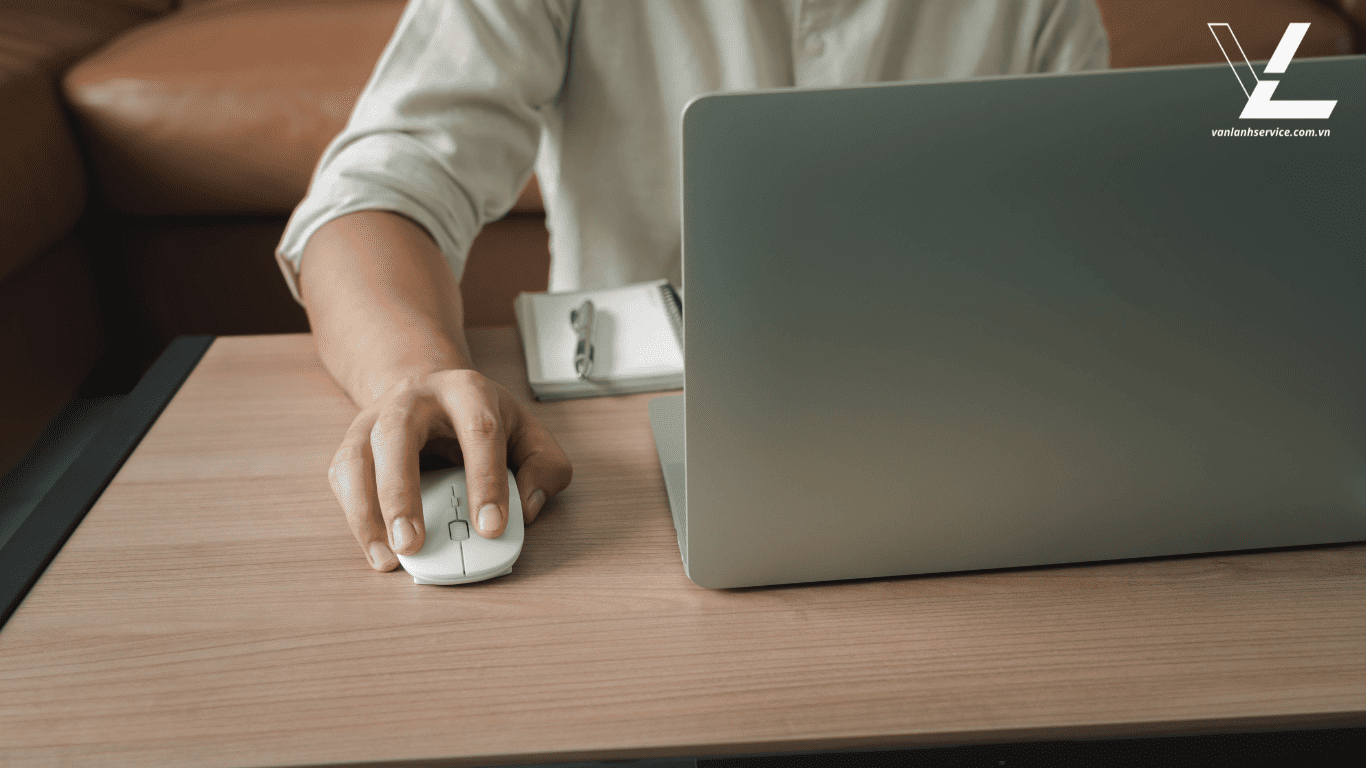
Hiện tượng macbook không nhận chuột không dây thường xuất hiện do nhiều nguyên nhân khác nhau, từ vấn đề về pin yếu, kết nối Bluetooth bị gián đoạn, đến xung đột với các thiết bị khác. Đây là tình trạng phổ biến mà nhiều người dùng MacBook gặp phải, đặc biệt sau khi cập nhật hệ điều hành hoặc khi sử dụng nhiều thiết bị không dây cùng lúc. Việc xác định chính xác nguyên nhân sẽ giúp khắc phục sự cố một cách hiệu quả và nhanh chóng.
Lỗi từ phần cứng
Khi macbook không nhận chuột không dây, nguyên nhân thường gặp nhất là do vấn đề phần cứng như pin chuột đã cạn, nút kết nối trên chuột bị hỏng, hoặc bộ thu USB (đối với chuột không dùng Bluetooth) gặp trục trặc. Đôi khi, các tiếp điểm pin bị oxy hóa cũng có thể gây ra hiện tượng này, khiến chuột không hoạt động dù đã lắp pin mới. Kiểm tra kỹ các thành phần phần cứng là bước đầu tiên cần thực hiện khi gặp sự cố.
Lỗi từ phần mềm
Nhiều trường hợp macbook không nhận chuột không dây xuất phát từ các vấn đề phần mềm như driver không tương thích, xung đột với các ứng dụng khác, hoặc lỗi hệ thống Bluetooth của macOS. Đặc biệt sau khi nâng cấp lên phiên bản macOS mới, các thay đổi trong cấu trúc hệ thống có thể ảnh hưởng đến khả năng nhận diện thiết bị ngoại vi. File preferences bị hỏng cũng là một nguyên nhân thường gặp khiến MacBook không thể duy trì kết nối với chuột không dây.
Lỗi do xung đột thiết bị
Xung đột giữa các thiết bị không dây là lý do phổ biến khiến macbook không nhận chuột không dây, đặc biệt trong môi trường có nhiều thiết bị Bluetooth hoạt động cùng lúc. Các thiết bị như loa không dây, tai nghe, bàn phím Bluetooth có thể gây nhiễu tín hiệu, làm gián đoạn kết nối giữa MacBook và chuột. Ngoài ra, sóng Wi-Fi hoạt động ở tần số 2.4GHz cũng có thể can thiệp vào kết nối Bluetooth, gây ra hiện tượng mất kết nối hoặc không nhận diện thiết bị.
2. 8 Cách khắc phục lỗi macbook không nhận chuột không dây
1. Kiểm tra pin và nguồn chuột
Một trong những nguyên nhân phổ biến nhất khiến MacBook không nhận chuột không dây là do vấn đề về pin. Tương tự như bàn phím Apple không dây, chuột không dây cũng cần nguồn năng lượng ổn định để hoạt động. Hãy kiểm tra mức pin của chuột và thay pin mới nếu cần thiết. Một số dòng chuột hiện đại có đèn báo pin yếu, nhưng với những mẫu cũ hơn, bạn nên thay pin định kỳ để đảm bảo kết nối luôn ổn định.
2. Kiểm tra kết nối Bluetooth
Kết nối Bluetooth đôi khi gặp trục trặc khiến MacBook không nhận được tín hiệu từ thiết bị ngoại vi. Tương tự như khi sử dụng bàn phím Apple không dây, bạn cần đảm bảo Bluetooth đã được bật trên MacBook bằng cách vào System Preferences > Bluetooth.
Thử tắt và bật lại Bluetooth, sau đó tiến hành ghép nối chuột lại từ đầu. Khoảng cách giữa chuột và MacBook cũng ảnh hưởng đến chất lượng kết nối, vì vậy hãy đảm bảo không vượt quá phạm vi hoạt động.
3. Khởi động lại MacBook
Khởi động lại MacBook thường giúp giải quyết nhiều vấn đề liên quan đến kết nối thiết bị. Nếu chuột không dây hoặc bàn phím Apple không dây của bạn không được nhận diện, hãy thử khởi động lại hệ thống.
Nhấn vào biểu tượng Apple ở góc trên cùng bên trái, chọn Restart và đợi máy tính khởi động lại hoàn toàn. Quá trình này sẽ làm mới các dịch vụ hệ thống bao gồm cả dịch vụ Bluetooth, từ đó có thể khắc phục các lỗi kết nối tạm thời.
4. Cập nhật macOS
Các phiên bản macOS cũ có thể gây ra các vấn đề tương thích với thiết bị ngoại vi. Apple thường xuyên phát hành các bản cập nhật để khắc phục các lỗi, bao gồm cả vấn đề với bàn phím Apple không dây và chuột không dây.
Truy cập System Preferences > Software Update để kiểm tra và cài đặt các bản cập nhật mới nhất. Việc cập nhật không chỉ cải thiện hiệu suất mà còn tăng cường tính tương thích với các thiết bị ngoại vi mới.
5. Xóa thiết bị Bluetooth cũ
Đôi khi, việc có quá nhiều thiết bị Bluetooth được lưu trữ có thể gây xung đột. Tương tự như khi gặp vấn đề với bàn phím Apple không dây, việc xóa và ghép nối lại chuột có thể giải quyết được vấn đề.
Vào System Preferences > Bluetooth, nhấp chuột phải vào thiết bị cần xóa và chọn Remove. Sau đó, đặt chuột ở chế độ ghép nối và thêm lại vào danh sách thiết bị Bluetooth của MacBook để tạo kết nối mới.
6. Kiểm tra tương thích
Không phải tất cả các chuột không dây đều tương thích với mọi phiên bản MacBook. Tương tự như bàn phím Apple không dây được thiết kế đặc biệt để hoạt động tốt nhất với hệ sinh thái Apple, một số chuột có thể không hoạt động tối ưu với macOS.
Hãy kiểm tra thông tin từ nhà sản xuất để đảm bảo chuột của bạn tương thích với phiên bản macOS đang sử dụng. Đối với các thiết bị không phải của Apple, bạn có thể cần cài đặt phần mềm điều khiển bổ sung.
7. Sửa lỗi xung đột thiết bị
Xung đột giữa các thiết bị Bluetooth có thể xảy ra khi bạn kết nối nhiều thiết bị cùng lúc. Ví dụ, khi sử dụng đồng thời bàn phím Apple không dây và chuột không dây, đôi khi chúng có thể cạnh tranh băng thông Bluetooth.
Để khắc phục, hãy thử ngắt kết nối tất cả thiết bị Bluetooth không cần thiết, sau đó kết nối lại từng thiết bị một. Ngoài ra, các thiết bị sử dụng tần số 2.4GHz như lò vi sóng hay router Wi-Fi cũng có thể gây nhiễu tín hiệu Bluetooth.
8. Cài đặt lại preferences
Các tệp preferences bị hỏng có thể gây ra nhiều vấn đề với thiết bị ngoại vi. Tương tự như khi bàn phím Apple không dây gặp trục trặc, việc cài đặt lại preferences có thể giải quyết vấn đề với chuột không dây.
Truy cập thư mục ~/Library/Preferences và tìm các tệp liên quan đến Bluetooth như “com.apple.Bluetooth.plist”. Đưa chúng vào thùng rác, khởi động lại MacBook, và hệ thống sẽ tự động tạo các tệp preferences mới, có thể giúp khắc phục lỗi kết nối.
3. Lưu ý khi sử dụng chuột không dây
1. Bảo quản và vệ sinh chuột
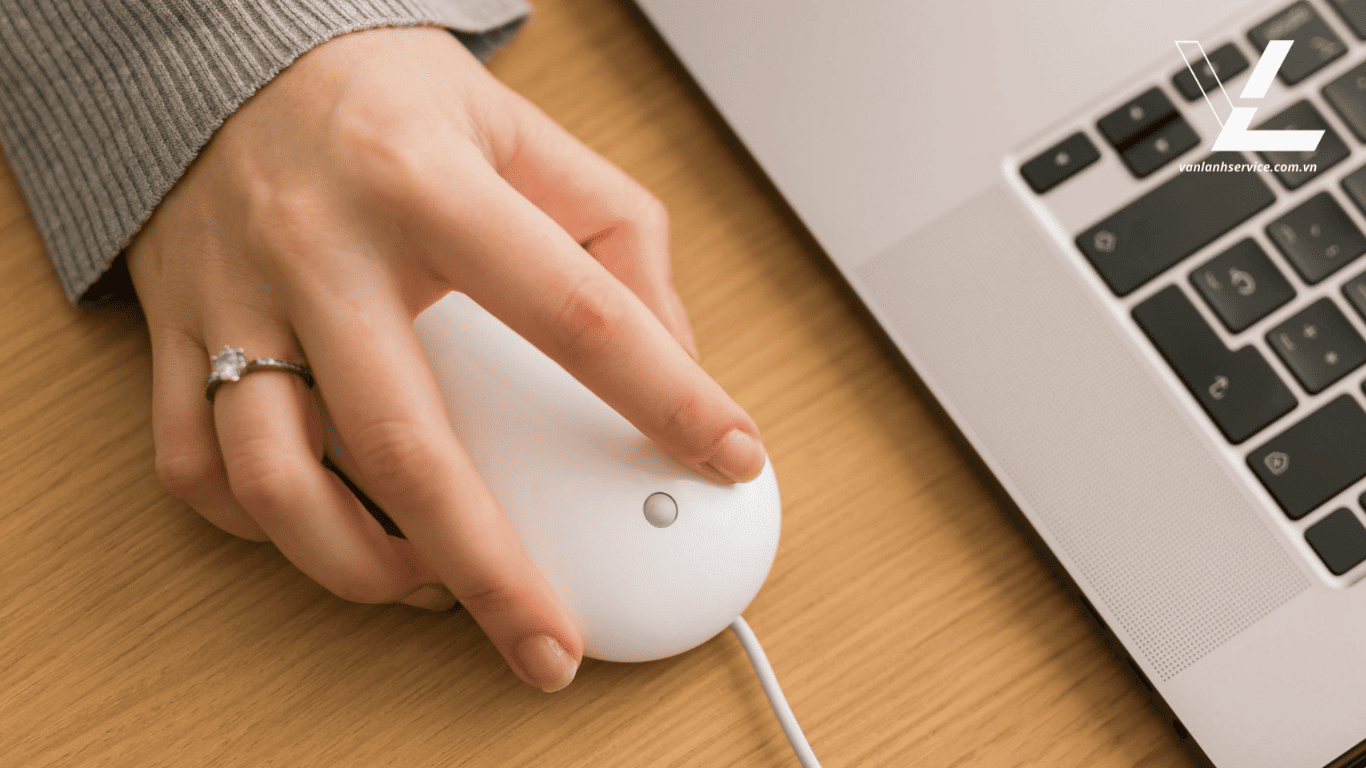
Việc bảo quản và vệ sinh chuột không dây đúng cách giúp kéo dài tuổi thọ thiết bị và duy trì hiệu suất tối ưu. Với Apple Magic Mouse, bạn nên sử dụng vải mềm, không xơ để lau nhẹ nhàng bề mặt cảm ứng, tránh sử dụng các chất tẩy rửa có tính ăn mòn.
Tương tự như khi vệ sinh bàn phím Apple không dây, hãy đảm bảo tắt thiết bị trước khi làm sạch và đặc biệt chú ý đến khu vực tiếp xúc với tay, nơi dễ tích tụ dầu và bụi bẩn. Nên bảo quản chuột trong hộp hoặc túi chống bụi khi không sử dụng và tránh môi trường ẩm ướt để phòng ngừa hư hỏng do oxy hóa.
2. Cài đặt tối ưu
Cài đặt tối ưu cho chuột không dây giúp nâng cao trải nghiệm sử dụng và hiệu suất làm việc trên MacBook. Với Apple Magic Mouse, bạn có thể tùy chỉnh tốc độ con trỏ, hành vi cuộn và các cử chỉ đa điểm thông qua System Preferences > Mouse. Tương tự như với bàn phím Apple không dây, việc cài đặt phím tắt có thể giúp bạn làm việc hiệu quả hơn, chuột cũng có thể được cài đặt các thao tác nhanh đặc biệt.
Đối với người dùng chuyên nghiệp, việc cài đặt các ứng dụng bên thứ ba như BetterTouchTool có thể mở rộng khả năng của Apple Magic Mouse với nhiều cử chỉ và hành động tùy chỉnh phức tạp hơn.
3. Môi trường sử dụng phù hợp
Môi trường sử dụng phù hợp đóng vai trò quan trọng trong việc duy trì hiệu suất của thiết bị không dây. Apple Magic Mouse hoạt động tốt nhất trên bề mặt phẳng, sạch sẽ và không phản quang, tương tự như cách bàn phím Apple không dây cần không gian ổn định để hoạt động hiệu quả.
Tránh sử dụng chuột trên bề mặt kính, gương hoặc quá bóng loáng vì có thể gây nhiễu cảm biến. Ngoài ra, hãy đảm bảo khu vực làm việc không có các nguồn nhiễu sóng mạnh như lò vi sóng, điện thoại không dây hoặc router Wi-Fi đặt quá gần, vì chúng có thể gây gián đoạn kết nối Bluetooth giữa MacBook và thiết bị ngoại vi của bạn.
> xem thêm: Hướng dẫn chi tiết 9 cách lấy lại danh bạ khi đổi điện thoại
4. Lời Kết Cho Chủ Đề
Một lần nữa, Văn Lành Service xin gửi lời cảm ơn chân thành đến quý khách hàng đã dành thời gian theo dõi và tin tưởng những chia sẻ của chúng tôi trong bài viết “ 8 Cách khắc phục lỗi macbook không nhận chuột không dây ”. Chúng tôi hiểu rằng mỗi sự cố nhỏ trên chiếc điện thoại đều có thể ảnh hưởng đến công việc, học tập và cuộc sống hàng ngày của bạn. Vì vậy, Văn Lành Service luôn nỗ lực mang đến những giải pháp thiết thực, dễ áp dụng nhất để đồng hành cùng các bạn vượt qua mọi rắc rối về thiết bị di động.
Nếu có bất kỳ thắc mắc nào cần giải đáp, hoặc khi chiếc điện thoại của bạn cần được chăm sóc, sửa chữa, đừng ngần ngại liên hệ hoặc ghé thăm cửa hàng Văn Lành Service. Đội ngũ kỹ thuật viên tận tâm và giàu kinh nghiệm của chúng tôi luôn sẵn sàng hỗ trợ, tư vấn để bạn có được trải nghiệm tốt nhất.
Cảm ơn bạn đã tin tưởng và lựa chọn Văn Lành Service. Sự hài lòng của bạn chính là động lực lớn nhất để chúng tôi không ngừng hoàn thiện và phát triển. Chúc bạn luôn an tâm và hài lòng với thiết bị di động của mình!
- Chi nhánh 1: 117 Nguyên Hồng, Bình Lợi Trung (Phường 11, Quận Bình Thạnh), TP HCM
Số điện thoại và email
- Hotline 1: 0975.24.20.26
- Hotline 2: 0981.24.20.26
- mail: vanlanhservice@gmail.com
Các kênh mạng xã hội
- Fanpage: https://www.facebook.com/vanlanh2402
- Youtube: Văn Lành service


