Tải Telegram cho máy tính là nhu cầu phổ biến khi người dùng muốn nhắn tin, làm việc nhóm và gửi file nhanh trên màn hình lớn. So với điện thoại, Telegram PC giúp thao tác bàn phím tiện hơn, đồng bộ tin nhắn tức thì và không phụ thuộc vào việc mở app trên di động. Hiện nay, Telegram Desktop hỗ trợ đầy đủ Windows, macOS và Linux với giao diện tối ưu. Bài viết này hướng dẫn chi tiết cách tải Telegram về máy tính đúng chuẩn 2025, dễ hiểu và chính xác.
Nội Dung Bài Viết
1. Các phiên bản Telegram cho máy tính phổ biến hiện nay
Telegram cung cấp nhiều phiên bản để phù hợp với từng hệ điều hành khác nhau. Người dùng có thể lựa chọn đúng bản Telegram PC để đảm bảo ổn định và cập nhật đầy đủ tính năng. Việc hiểu rõ từng phiên bản giúp quá trình tải Telegram cho máy tính nhanh và tránh lỗi không tương thích. Dưới đây là các phiên bản phổ biến nhất hiện nay.
Telegram Desktop cho Windows
Telegram Desktop cho Windows hỗ trợ Windows 10 và Windows 11 với cài đặt đơn giản. Phiên bản này cho phép gửi tin nhắn, gọi thoại, gửi file dung lượng lớn và đồng bộ dữ liệu nhanh. Khi tải Telegram PC trên Windows, bạn nên chọn bản chính thức để đảm bảo bảo mật. Đây là lựa chọn phổ biến nhất với người dùng văn phòng.
Telegram cho macOS
Telegram trên macOS có giao diện tối ưu cho MacBook và iMac, thao tác mượt và ổn định. Người dùng Mac có thể tải Telegram về máy tính trực tiếp từ trang chính thức hoặc kho ứng dụng. Phiên bản này hỗ trợ đầy đủ tính năng giống Windows. Đồng bộ dữ liệu với điện thoại diễn ra gần như tức thì.
Telegram cho Linux và các nền tảng khác
Telegram cũng hỗ trợ Linux với nhiều bản cài khác nhau tùy bản phân phối. Người dùng Linux vẫn có thể tải Telegram PC và sử dụng đầy đủ các chức năng chính. Tuy giao diện đơn giản hơn Windows và macOS, nhưng độ ổn định rất cao. Đây là lợi thế lớn của Telegram so với nhiều ứng dụng chat khác.
2. Chuẩn bị trước khi tải Telegram cho máy tính
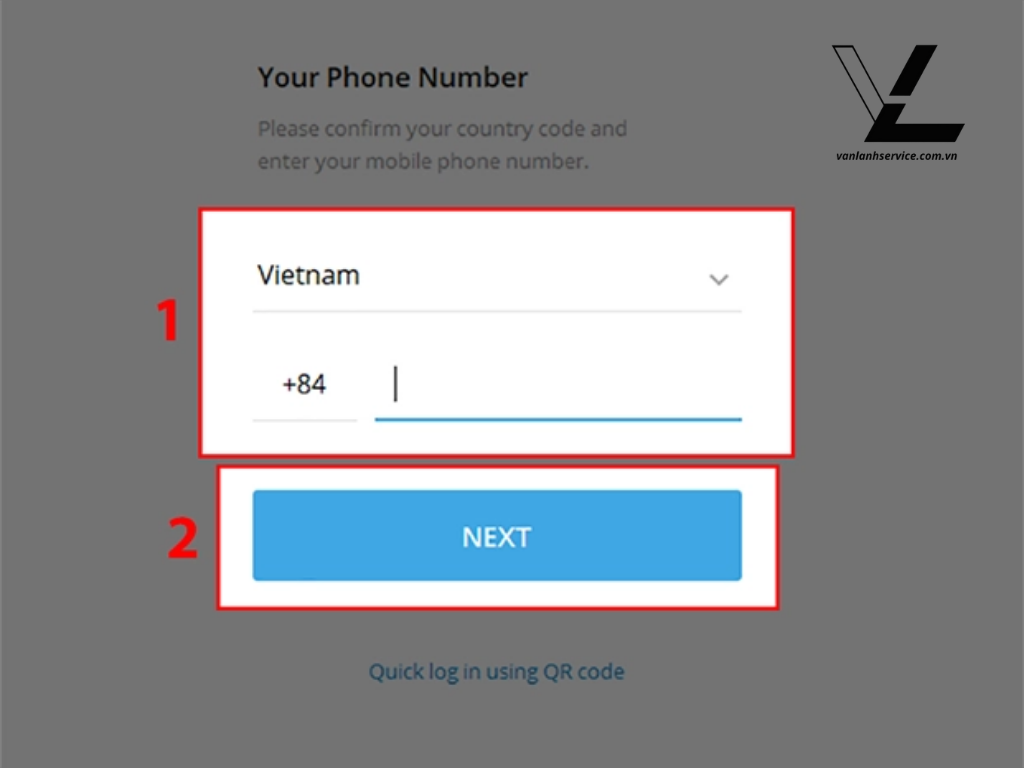
Trước khi tiến hành cài đặt, bạn nên chuẩn bị một số điều kiện cơ bản để quá trình tải Telegram cho máy tính diễn ra suôn sẻ. Việc chuẩn bị đúng giúp tránh lỗi đăng nhập và đồng bộ. Chỉ cần vài bước kiểm tra đơn giản là bạn có thể sử dụng Telegram PC ổn định. Dưới đây là những điều cần lưu ý.
Kiểm tra hệ điều hành và cấu hình máy tính
Bạn cần xác định máy đang dùng Windows, macOS hay Linux để chọn đúng bản cài. Telegram Desktop không yêu cầu cấu hình cao, hầu hết máy tính hiện nay đều đáp ứng tốt. Tuy nhiên, hệ điều hành cần được cập nhật để tránh lỗi tương thích. Kiểm tra trước giúp tiết kiệm thời gian khi tải Telegram về máy tính.
Chuẩn bị tài khoản Telegram trên điện thoại
Telegram PC yêu cầu bạn đã có tài khoản Telegram trên điện thoại. Quá trình đăng nhập trên máy tính sẽ xác minh thông qua số điện thoại hoặc mã QR. Vì vậy, hãy đảm bảo điện thoại đang hoạt động và có kết nối mạng. Đây là bước bắt buộc khi tải Telegram cho máy tính lần đầu.
Đảm bảo kết nối internet ổn định
Kết nối mạng ổn định giúp file cài đặt tải nhanh và quá trình đăng nhập không bị gián đoạn. Nếu mạng yếu, bạn có thể gặp lỗi tải hoặc đồng bộ chậm. Hãy ưu tiên WiFi hoặc mạng dây ổn định. Điều này giúp Telegram PC hoạt động mượt ngay từ đầu.
3. Hướng dẫn 5 cách tải Telegram cho máy tính nhanh chóng và an toàn 2026
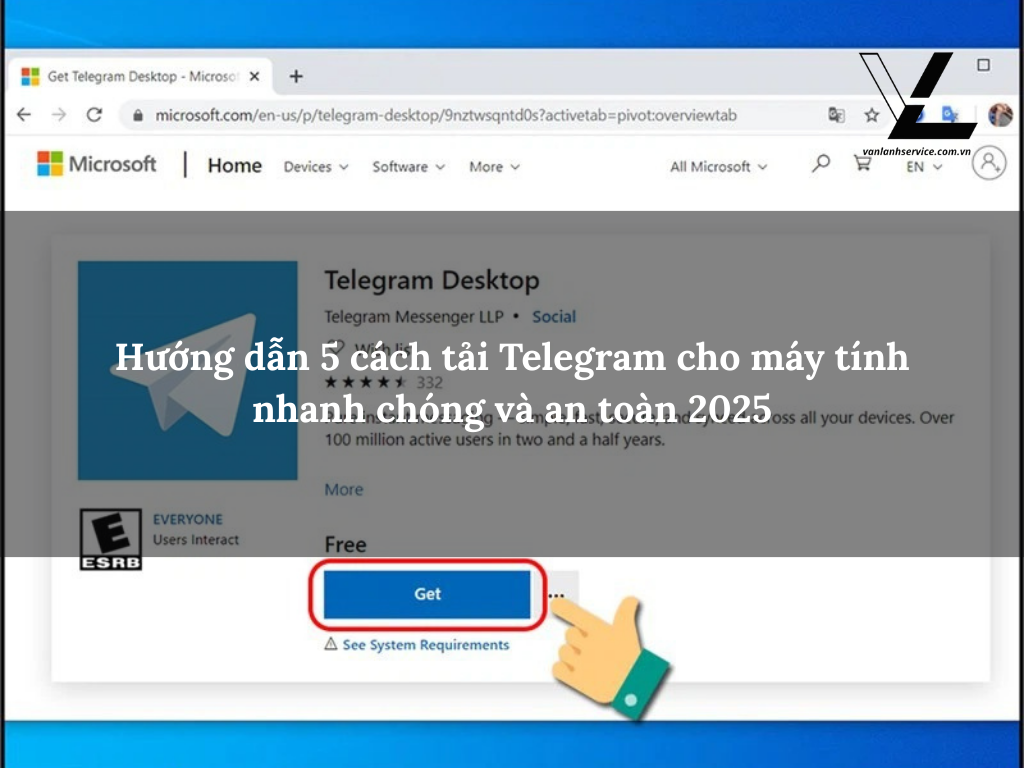
Bước 1: Tải Telegram cho máy tính từ trang chính thức
Để đảm bảo an toàn, bạn nên tải Telegram cho máy tính từ nguồn chính thức. Việc tải đúng nơi giúp tránh phần mềm giả mạo và rủi ro bảo mật. Telegram cung cấp file cài đặt rõ ràng cho từng hệ điều hành. Dưới đây là các bước cơ bản.
Bước 2: Cài đặt Telegram trên máy tính
Quá trình cài đặt Telegram Desktop khá đơn giản và nhanh chóng. Chỉ cần vài bước là bạn đã có thể sử dụng. Dù là Windows hay macOS, thao tác đều tương tự nhau. Dưới đây là hướng dẫn cơ bản.
Bước 3: Đăng nhập và đồng bộ tài khoản Telegram
Sau khi cài đặt, bạn cần đăng nhập để sử dụng Telegram PC. Telegram hỗ trợ đăng nhập bằng số điện thoại hoặc mã QR. Quá trình này nhanh và an toàn. Khi đăng nhập xong, tin nhắn sẽ tự động đồng bộ.
Bước 4: Thiết lập và sử dụng Telegram trên máy tính
Khi đã đăng nhập, bạn có thể bắt đầu sử dụng Telegram PC cho công việc và liên lạc. Giao diện trên máy tính rộng rãi và dễ thao tác hơn điện thoại. Telegram hỗ trợ đầy đủ các tính năng cần thiết. Dưới đây là những điểm chính bạn nên biết.
Bước 5: Thiết lập bảo mật cho Telegram Desktop
Bảo mật là yếu tố quan trọng khi sử dụng Telegram PC trên máy tính. Telegram cung cấp nhiều tùy chọn bảo vệ tài khoản. Việc thiết lập đúng giúp tránh rủi ro khi dùng máy công cộng hoặc máy dùng chung. Dưới đây là các thiết lập nên bật.
4. Các lỗi thường gặp khi tải Telegram cho máy tính
Trong quá trình cài đặt và sử dụng, người dùng có thể gặp một số lỗi phổ biến. Phần lớn các lỗi này dễ khắc phục nếu biết nguyên nhân. Việc nắm trước giúp bạn xử lý nhanh hơn. Dưới đây là các lỗi thường gặp nhất.
Không tải được Telegram Desktop
Nguyên nhân có thể do mạng yếu hoặc truy cập sai trang tải. Bạn nên kiểm tra lại kết nối và tải từ nguồn chính thức. Thử đổi trình duyệt cũng có thể khắc phục lỗi. Điều này giúp quá trình tải Telegram PC diễn ra thuận lợi.
Lỗi không đăng nhập được tài khoản
Lỗi này thường do nhập sai mã OTP hoặc số điện thoại. Bạn nên kiểm tra lại thông tin và thử gửi mã mới. Đảm bảo điện thoại có kết nối mạng. Việc đăng nhập đúng là bước quan trọng sau khi tải Telegram cho máy tính.
Telegram không đồng bộ tin nhắn
Nếu tin nhắn không đồng bộ, hãy kiểm tra kết nối internet. Thoát ứng dụng và đăng nhập lại cũng có thể giải quyết. Trong đa số trường hợp, Telegram tự đồng bộ sau vài giây. Đây không phải lỗi nghiêm trọng.
5. Lưu ý quan trọng khi sử dụng Telegram trên máy tính
Để sử dụng Telegram PC an toàn và hiệu quả, bạn cần tuân thủ một số lưu ý cơ bản. Những điều này giúp tránh rủi ro bảo mật và đảm bảo trải nghiệm tốt. Dưới đây là các lưu ý quan trọng.
Chỉ tải Telegram từ nguồn chính thức
Không nên tải Telegram từ các trang không rõ nguồn gốc. Điều này có thể gây nguy cơ nhiễm mã độc. Luôn ưu tiên trang chính thức khi tải Telegram về máy tính. Đây là nguyên tắc an toàn hàng đầu.
Không chia sẻ mã xác minh đăng nhập
Mã OTP chỉ dùng một lần và không nên chia sẻ. Nếu ai đó biết mã, họ có thể đăng nhập trái phép. Bạn cần giữ bí mật tuyệt đối. Đây là lưu ý quan trọng khi sử dụng Telegram PC.
Cập nhật Telegram Desktop thường xuyên
Telegram thường xuyên cập nhật để sửa lỗi và bổ sung tính năng. Bạn nên bật cập nhật tự động nếu có. Phiên bản mới giúp ứng dụng ổn định và an toàn hơn. Việc cập nhật giúp trải nghiệm tải Telegram cho máy tính luôn tốt.