
Cách chia cột trong Excel là kỹ năng cơ bản nhưng cực kỳ quan trọng khi xử lý dữ liệu bảng tính. Trong thực tế, rất nhiều dữ liệu như họ tên, số điện thoại, địa chỉ, ngày tháng thường nằm chung trong một cột và cần tách ra để dễ quản lý. Việc chia cột trong Excel đúng cách giúp dữ liệu gọn gàng, dễ lọc, dễ thống kê và hạn chế sai sót. Bài viết dưới đây hướng dẫn đầy đủ các cách tách cột trong Excel chuẩn 2026, dễ hiểu và áp dụng ngay.
Nội Dung Bài Viết
1. Các cách chia cột trong Excel phổ biến hiện nay
Hiện nay Excel cung cấp nhiều phương pháp khác nhau để chia cột trong Excel tùy theo cấu trúc dữ liệu. Mỗi cách phù hợp với một tình huống cụ thể và mang lại hiệu quả khác nhau. Việc nắm rõ từng cách giúp bạn xử lý dữ liệu nhanh và chính xác hơn. Dưới đây là các phương pháp được dùng nhiều nhất.
Chia cột trong Excel bằng Text to Columns
Text to Columns là công cụ phổ biến nhất khi cần tách cột trong Excel theo ký tự phân tách hoặc độ rộng cố định. Công cụ này phù hợp với dữ liệu có cấu trúc rõ ràng như họ tên, số liệu có dấu phẩy, dấu cách. Chỉ với vài bước, dữ liệu sẽ được chia thành nhiều cột riêng biệt. Đây là cách chia cột trong Excel được người dùng văn phòng sử dụng nhiều nhất.
Chia cột trong Excel bằng công thức
Khi dữ liệu phức tạp hoặc cần xử lý linh hoạt, công thức là lựa chọn phù hợp. Bạn có thể kết hợp các hàm như LEFT, RIGHT, MID, FIND để tách cột trong Excel theo vị trí mong muốn. Phương pháp này cho phép kiểm soát kết quả chi tiết hơn. Tuy nhiên, cần hiểu rõ cấu trúc dữ liệu để tránh sai lệch.
Chia cột trong Excel bằng Flash Fill
Flash Fill là tính năng thông minh giúp Excel tự động nhận diện quy luật và chia cột trong Excel chỉ bằng dữ liệu mẫu. Người dùng chỉ cần nhập kết quả mong muốn ở một vài ô đầu tiên. Excel sẽ tự động điền phần còn lại. Đây là cách tách cột trong Excel rất nhanh và tiện lợi với dữ liệu đơn giản.
2. Chuẩn bị trước khi chia cột trong Excel
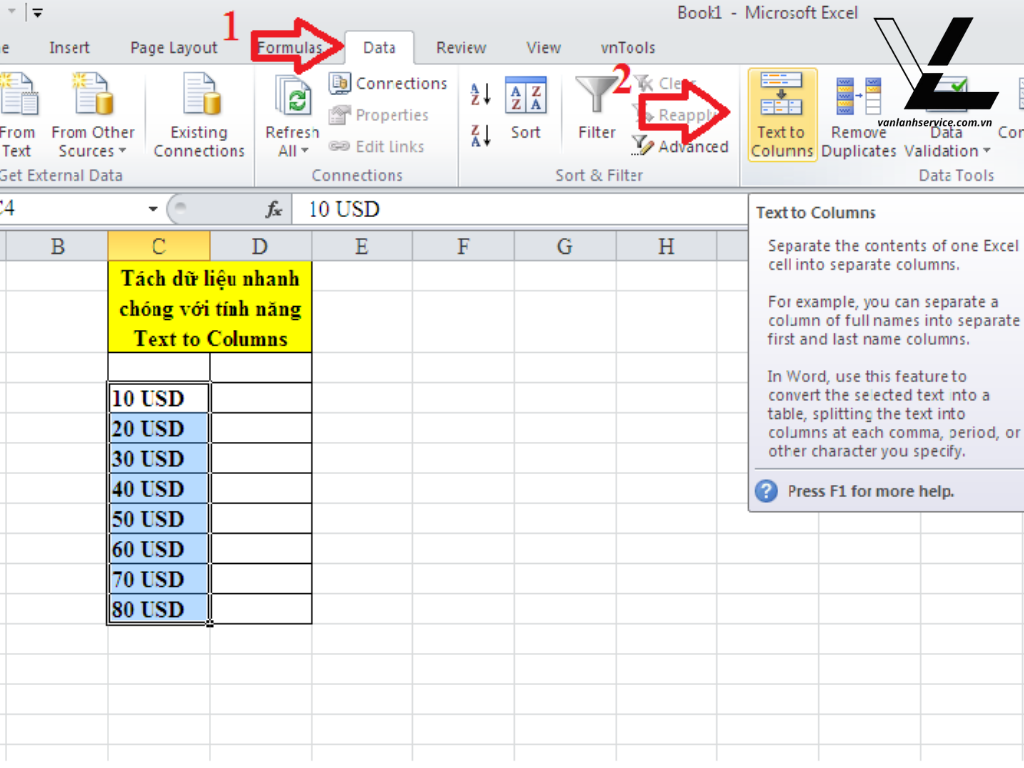
Trước khi thực hiện chia cột trong Excel, bạn cần chuẩn bị kỹ để tránh mất dữ liệu hoặc chia sai cấu trúc. Nhiều lỗi thường xảy ra do thao tác vội vàng và không kiểm tra dữ liệu gốc. Việc chuẩn bị tốt giúp quá trình tách cột trong Excel diễn ra suôn sẻ. Dưới đây là các bước cần thiết.
Kiểm tra dữ liệu cần chia cột
Bạn nên quan sát kỹ dữ liệu đang nằm trong cột cần chia. Xác định dữ liệu được ngăn cách bằng dấu cách, dấu phẩy, dấu gạch hay ký tự khác. Việc xác định đúng giúp chọn cách chia cột trong Excel phù hợp. Đây là bước rất quan trọng nhưng thường bị bỏ qua.
Sao lưu dữ liệu trước khi thao tác
Trước khi sử dụng Text to Columns hoặc công thức, bạn nên sao lưu dữ liệu gốc sang cột khác. Điều này giúp tránh trường hợp chia cột trong Excel bị ghi đè lên dữ liệu cũ. Sao lưu giúp bạn dễ dàng quay lại nếu thao tác sai. Đây là thói quen tốt khi làm việc với Excel.
Xác định ký tự hoặc quy tắc chia cột
Bạn cần xác định rõ tiêu chí chia cột như dấu phân tách, độ dài ký tự hoặc quy luật dữ liệu. Điều này giúp Excel hiểu đúng cách tách cột trong Excel. Nếu quy tắc không rõ ràng, kết quả sẽ dễ bị lệch. Chuẩn bị kỹ giúp giảm lỗi không mong muốn.
3. Hướng dẫn cách chia cột trong Excel đơn giản và chính xác 2026
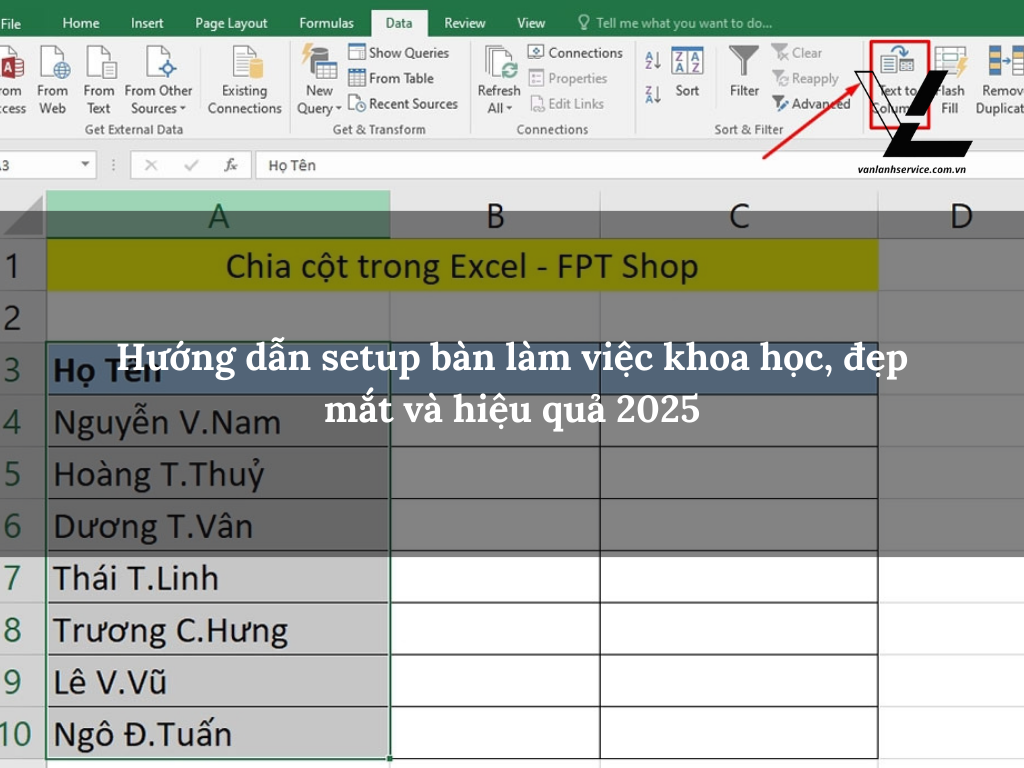
Bước 1: Cách chia cột trong Excel bằng Text to Columns
Text to Columns là công cụ mạnh mẽ được tích hợp sẵn trong Excel. Phương pháp này phù hợp với hầu hết dữ liệu dạng văn bản có cấu trúc. Chỉ cần thao tác đúng, bạn có thể chia cột trong Excel rất nhanh. Dưới đây là các bước cơ bản.
Bước 2: Cách chia cột trong Excel bằng công thức
Sử dụng công thức giúp bạn tách cột trong Excel linh hoạt hơn, đặc biệt với dữ liệu phức tạp. Phương pháp này không làm thay đổi dữ liệu gốc. Bạn có thể dễ dàng chỉnh sửa công thức khi cần. Dưới đây là các cách phổ biến.
Bước 3: Cách chia cột trong Excel bằng Flash Fill
Flash Fill là tính năng thông minh giúp Excel tự động nhận dạng quy luật dữ liệu. Cách này rất phù hợp với người mới và dữ liệu đơn giản. Bạn không cần dùng công thức hay thiết lập phức tạp. Đây là cách chia cột trong Excel nhanh nhất.
Bước 4: Chia cột trong Excel theo từng trường hợp cụ thể
Mỗi loại dữ liệu sẽ cần cách chia cột trong Excel khác nhau. Việc áp dụng đúng phương pháp giúp tiết kiệm thời gian và hạn chế lỗi. Dưới đây là một số trường hợp thường gặp trong thực tế. Bạn có thể áp dụng linh hoạt.
Bước 5: Định dạng và xử lý dữ liệu sau khi chia cột
Sau khi chia cột trong Excel, bạn cần xử lý và định dạng lại dữ liệu để sử dụng hiệu quả. Đây là bước giúp bảng tính gọn gàng và dễ đọc hơn. Nhiều người bỏ qua bước này dẫn đến dữ liệu thiếu nhất quán. Dưới đây là những việc nên làm.
4. Các lỗi thường gặp khi chia cột trong Excel
Trong quá trình thao tác, người dùng thường gặp một số lỗi phổ biến. Các lỗi này chủ yếu do chọn sai phương pháp hoặc không chuẩn bị kỹ. Hiểu rõ lỗi giúp bạn tránh và khắc phục nhanh. Dưới đây là các lỗi thường gặp.
Chia cột bị lệch dữ liệu
Lỗi này thường do chọn sai ký tự phân tách hoặc dữ liệu không đồng nhất. Bạn cần kiểm tra lại dữ liệu gốc và thử lại. Việc chọn đúng tiêu chí giúp chia cột trong Excel chính xác hơn. Đây là lỗi phổ biến nhất.
Mất dữ liệu sau khi chia cột
Mất dữ liệu thường xảy ra khi bên phải không có cột trống. Excel sẽ ghi đè dữ liệu cũ. Để tránh, hãy luôn chừa sẵn cột trống hoặc sao lưu. Đây là lưu ý quan trọng khi tách cột trong Excel.
Flash Fill không hoạt động
Flash Fill có thể bị tắt trong cài đặt hoặc dữ liệu quá phức tạp. Bạn cần bật lại trong Options hoặc chuyển sang dùng công thức. Không phải trường hợp nào Flash Fill cũng phù hợp. Việc chọn đúng cách chia cột trong Excel rất quan trọng.
5. Lưu ý quan trọng khi chia cột trong Excel
Để thao tác hiệu quả và an toàn, bạn cần ghi nhớ một số lưu ý quan trọng. Những điều này giúp hạn chế sai sót và tiết kiệm thời gian. Việc chia cột trong Excel sẽ trở nên dễ dàng hơn nếu áp dụng đúng. Dưới đây là các lưu ý cần nhớ.
Luôn sao lưu dữ liệu trước khi chia
Sao lưu giúp bạn yên tâm thao tác và dễ khôi phục nếu có lỗi. Đây là nguyên tắc cơ bản khi làm việc với dữ liệu. Việc này đặc biệt quan trọng khi dùng Text to Columns. Sao lưu giúp tách cột trong Excel an toàn hơn.
Chọn đúng ký tự phân tách
Việc chọn sai ký tự sẽ làm dữ liệu bị lệch hoặc chia không đúng. Hãy quan sát kỹ dữ liệu trước khi thao tác. Chọn đúng giúp chia cột trong Excel chính xác ngay lần đầu. Điều này giúp tiết kiệm thời gian chỉnh sửa.
Sử dụng đúng phương pháp cho từng loại dữ liệu
Không phải dữ liệu nào cũng nên dùng cùng một cách. Text to Columns phù hợp dữ liệu chuẩn, công thức phù hợp dữ liệu phức tạp, Flash Fill phù hợp dữ liệu đơn giản. Chọn đúng phương pháp giúp tách cột trong Excel hiệu quả hơn. Đây là kỹ năng cần luyện tập.
Tìm hiểu thêm: Hướng dẫn setup bàn làm việc khoa học, đẹp mắt và hiệu quả 2026
6. Kết luận

Cách chia cột trong Excel là kỹ năng thiết yếu giúp xử lý dữ liệu nhanh và chính xác. Tùy vào cấu trúc dữ liệu, bạn có thể chọn Text to Columns, công thức hoặc Flash Fill để tách cột trong Excel hiệu quả. Chỉ cần chuẩn bị kỹ và thao tác đúng, việc chia cột trong Excel sẽ trở nên đơn giản. Hy vọng bài viết giúp bạn làm chủ kỹ năng này trong công việc hằng ngày.


