
Nhu cầu cài win cho macbook vẫn rất phổ biến vì nhiều phần mềm kế toán, kỹ thuật, game hoặc công cụ nội bộ chạy tốt nhất trên Windows. Điểm quan trọng năm 2026 là bạn phải phân biệt MacBook Intel và MacBook Apple Silicon (M1/M2/M3…), vì bootcamp chỉ dùng để cài win trên mac theo kiểu “cài trực tiếp” cho máy Intel. Với Apple Silicon, cách phù hợp là chạy Windows bằng máy ảo như Parallels hoặc UTM, thường là Windows 11 ARM.
Nội Dung Bài Viết
1. Các phương pháp cài win cho macbook phổ biến hiện nay
Hiện có 2 hướng chính để cài win trên macbook: cài trực tiếp (dual boot) và chạy máy ảo. Cài trực tiếp bằng bootcamp cho hiệu năng gần như PC vì Windows chạy “thật”, nhưng chỉ áp dụng cho Mac Intel. Máy ảo tiện ở chỗ không cần khởi động lại, nhưng hiệu năng phụ thuộc cấu hình và bản Windows ARM trên Apple Silicon có thể không tương thích một số phần mềm.
Cài win cho macbook bằng Boot Camp (Mac Intel)
Boot Camp Assistant là công cụ của Apple giúp bạn cài win trên macbook Intel và chuyển đổi giữa macOS/Windows khi khởi động. Apple hiện hướng dẫn chính thức việc cài Windows 10 trên Mac Intel thông qua bootcamp. Vì vậy nếu bạn cần “cài trực tiếp” để chơi game hoặc dùng phần mềm nặng, đây là lựa chọn đúng cho máy Intel.
Cài win trên macbook Apple Silicon bằng máy ảo
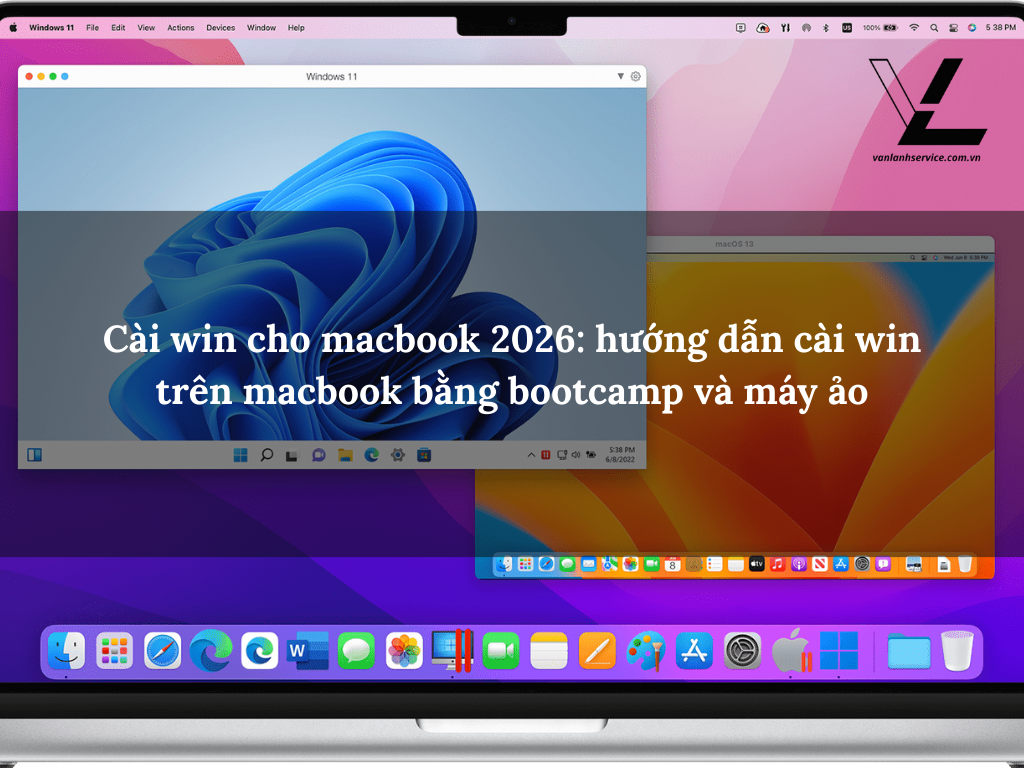
MacBook chip Apple Silicon không hỗ trợ bootcamp để cài Windows trực tiếp theo kiểu dual boot. Giải pháp thực tế là cài win trên mac bằng máy ảo, phổ biến nhất là Parallels Desktop (được Microsoft “authorized” để chạy Windows 11 ARM trên Mac M1/M2/M3) hoặc UTM. Điểm mấu chốt là bạn cần bản cài Windows dạng ARM để chạy trên Apple Silicon.
So sánh các phương pháp cài win cho macbook
Nếu ưu tiên hiệu năng tối đa và máy là Intel, bootcamp là cách cài win cho macbook đáng chọn vì Windows chạy trực tiếp trên phần cứng. Nếu ưu tiên tiện lợi (mở Windows song song macOS) hoặc bạn dùng Mac M1/M2/M3, máy ảo là lựa chọn bắt buộc và phù hợp nhất. Khi chọn cách, hãy cân nhắc phần mềm bạn cần có chạy được trên Windows ARM hay không.
2. Chuẩn bị trước khi cài win cho macbook
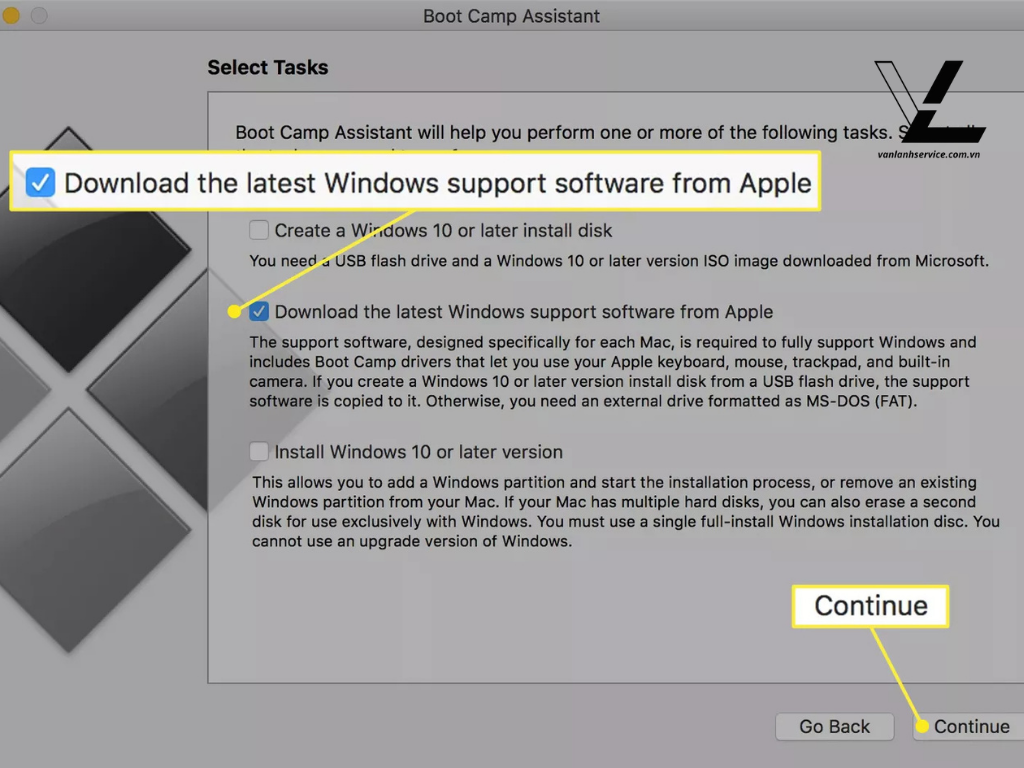
Chuẩn bị đúng giúp bạn tránh lỗi mất dữ liệu và tiết kiệm thời gian khi cài win trên macbook. Dù dùng bootcamp hay máy ảo, bạn vẫn cần: kiểm tra dòng chip, sao lưu dữ liệu, chuẩn bị dung lượng trống và nguồn cài đặt Windows. Với bootcamp, bạn còn cần bộ driver/Windows support software của Apple để Windows nhận bàn phím, trackpad, Wi-Fi…
Kiểm tra MacBook dùng chip Intel hay Apple Silicon
Đây là bước quyết định bạn có dùng được bootcamp hay không. Nếu Mac là Intel, bạn có thể cài win cho macbook bằng Boot Camp Assistant. Nếu là Apple Silicon (M-series), bootcamp không được hỗ trợ, và bạn nên chuyển sang Parallels/UTM với Windows ARM.
Sao lưu dữ liệu quan trọng trước khi cài win cho macbook
Trước khi chia phân vùng hoặc tạo máy ảo, hãy sao lưu dữ liệu (Time Machine hoặc sao chép ổ ngoài). Với bootcamp, thao tác phân vùng luôn có rủi ro nếu mất điện hoặc lỗi ổ đĩa. Sao lưu giúp bạn khôi phục nhanh nếu có sự cố. Đây là nguyên tắc an toàn khi cài win trên mac.
Chuẩn bị bộ cài Windows và dung lượng ổ cứng
Với bootcamp, bạn cần file ISO Windows (Apple hướng dẫn Windows 10 cho Mac Intel) và dung lượng trống đủ lớn cho phân vùng BOOTCAMP. Với Apple Silicon chạy máy ảo, bạn cần bộ cài Windows dạng ARM (thường Windows 11 ARM) và dung lượng trống cho file máy ảo. Chuẩn bị sẵn sẽ giúp quá trình cài win trên macbook mượt hơn.
3. hướng dẫn cài win trên macbook bằng bootcamp và máy ảo
Bước 1: Lựa chọn phiên bản Windows phù hợp
Chọn đúng Windows giúp tránh lỗi driver, yêu cầu TPM, và tránh cảnh “cài xong không dùng được phần mềm”. Trên Mac Intel, hướng dẫn chính thức của Apple tập trung vào Windows 10 qua bootcamp. Trên Apple Silicon, lựa chọn phù hợp là Windows 11 ARM để chạy trong máy ảo. Mỗi hướng có ưu/nhược khác nhau, bạn nên chọn theo nhu cầu.
Bước 2: Cài win cho macbook Intel bằng bootcamp
Với Mac Intel, bootcamp là con đường “đúng bài” nhất để cài win cho macbook theo dạng dual boot. Bạn sẽ dùng Boot Camp Assistant để tạo phân vùng BOOTCAMP, khởi động vào trình cài Windows và sau đó cài driver Boot Camp. Làm đúng trình tự sẽ giúp Windows nhận đủ trackpad, bàn phím, âm thanh, Wi-Fi.
Bước 3: Cài win trên macbook Apple Silicon bằng máy ảo
Với Mac M-series, bạn không dùng bootcamp để cài trực tiếp được, nên giải pháp chuẩn là máy ảo. Ưu điểm lớn là không cần chia phân vùng và không cần reboot để chuyển hệ điều hành. Nhược điểm là hiệu năng tùy cấu hình và bạn sẽ dùng Windows ARM, có thể có giới hạn với phần mềm/driver chuyên dụng.
Bước 4: Thiết lập và tối ưu Windows sau khi cài đặt
Sau khi cài win cho macbook, phần “tối ưu” quyết định trải nghiệm có mượt và ổn định không. Với bootcamp, việc cài driver Boot Camp và Windows Update rất quan trọng. Với máy ảo, bạn cần cài Parallels Tools (hoặc công cụ tương tự) để chia sẻ clipboard, kéo-thả file và tối ưu hiển thị. Làm đúng sẽ giúp cài win trên macbook “dùng được ngay”.
Bước 5: Chuyển đổi giữa macOS và Windows
Một lợi thế của bootcamp là bạn có thể chuyển hệ điều hành khi khởi động, còn máy ảo thì chuyển “tức thì” vì Windows chạy trong cửa sổ. Nắm rõ cách chuyển đổi giúp bạn không bị rối, nhất là khi cần quay lại macOS để làm việc. Ngoài ra, nếu không còn nhu cầu cài win trên mac, bạn nên gỡ đúng cách để trả lại dung lượng.
4. Các lỗi thường gặp khi cài win cho macbook và cách khắc phục
Dù làm đúng quy trình, bạn vẫn có thể gặp lỗi do sai kiến trúc chip, thiếu driver hoặc chọn sai bản Windows. Lỗi phổ biến nhất năm 2025 là người dùng Mac M-series cố dùng bootcamp, trong khi bootcamp không hỗ trợ Apple Silicon. Nhóm lỗi thứ hai là driver Boot Camp thiếu khiến Wi-Fi/trackpad không chạy. Dưới đây là hướng xử lý theo đúng bản chất vấn đề.
Không cài được Windows trên MacBook Apple Silicon bằng bootcamp
Nếu bạn dùng Mac M1/M2/M3, bootcamp không được hỗ trợ nên bạn sẽ không cài win trên macbook theo kiểu dual boot như Intel. Cách đúng là dùng máy ảo và cài Windows 11 ARM (hoặc hệ điều hành ARM phù hợp). Đây là giới hạn kiến trúc và driver, không phải lỗi thao tác.
Lỗi driver sau khi cài win trên macbook (Intel)
Nếu sau khi cài Windows bạn bị mất Wi-Fi, trackpad lag, âm thanh không nhận, nguyên nhân thường là chưa cài Windows support software/Boot Camp drivers. Apple hướng dẫn tải driver trong Boot Camp Assistant (Action > Download Windows Support Software) và cài trong Windows. Cài xong, khởi động lại để driver nhận đầy đủ.
Windows chạy chậm hoặc không nhận phần cứng
Với bootcamp, hãy kiểm tra driver và Windows Update; với máy ảo, hãy kiểm tra phân bổ RAM/CPU và cài công cụ tích hợp của máy ảo (ví dụ Parallels Tools). Nếu bạn chạy Windows ARM, một số phần mềm/driver chuyên dụng có thể không tương thích; khi đó cần tìm bản app hỗ trợ ARM64 hoặc đổi giải pháp chạy trên macOS. Nắm rõ giới hạn sẽ giúp cài win cho macbook đúng kỳ vọng.
5. Lưu ý quan trọng khi cài win cho macbook

Trước khi bắt đầu, hãy xác định mục tiêu: cần Windows để chạy phần mềm bắt buộc, hay chỉ cần vài ứng dụng nhẹ. Với máy Intel, bootcamp vẫn là lựa chọn “chuẩn” nếu bạn muốn hiệu năng và driver tương thích theo hướng dẫn Apple. Với Apple Silicon, máy ảo là hướng đi chính thống và tiện nhất hiện tại, đặc biệt khi Parallels được Microsoft ủy quyền cho Windows 11 ARM.
Hạn chế của việc cài win trên macbook chip M1, M2, M3
Mac Apple Silicon không có bootcamp để cài trực tiếp Windows như Intel. Bạn sẽ dùng Windows ARM trong máy ảo, nên một số app/driver Windows cũ (x86) có thể không chạy đúng hoặc không ổn định. Vì vậy trước khi cài win trên mac, hãy liệt kê phần mềm cần dùng và kiểm tra có bản ARM64 hay không.
Khi nào nên dùng máy ảo thay vì cài trực tiếp
Nếu bạn cần mở Windows song song với macOS, dùng Excel/phần mềm văn phòng, test web/app, hoặc không muốn chia phân vùng, máy ảo là lựa chọn hợp lý. Với Apple Silicon, máy ảo gần như là lựa chọn bắt buộc để “cài win cho macbook”. Với Intel, bạn vẫn có thể dùng máy ảo nếu không cần hiệu năng tối đa như chơi game nặng.
> Tìm hiểu thêm: Chất lượng nhạc trên Apple Music 2026
Cập nhật macOS và Windows để đảm bảo ổn định
Sau khi cài win trên macbook, hãy cập nhật macOS, phần mềm máy ảo (nếu dùng) và Windows Update để vá lỗi và tăng tương thích. Với bootcamp, driver/support software của Apple cũng rất quan trọng để phần cứng hoạt động ổn định. Cập nhật đều giúp giảm lỗi vặt và tăng bảo mật khi dùng Windows trên Mac.


