
Cách đổi tên file trên máy tính là thao tác nhỏ nhưng dùng hằng ngày khi bạn sắp xếp tài liệu, ảnh, video hay file công việc. Nếu đặt tên file khoa học, bạn tìm kiếm nhanh hơn, đồng bộ dễ hơn và tránh nhầm phiên bản khi gửi cho người khác. Bài viết này hướng dẫn đầy đủ trên Windows 10/11 và macOS, kèm mẹo đổi tên hàng loạt để tiết kiệm thời gian. Nội dung được trình bày ngắn gọn, đúng trọng tâm và dễ làm theo.
Nội Dung Bài Viết
- 1. Các cách đổi tên file trên máy tính phổ biến hiện nay
- 2. Chuẩn bị trước khi đổi tên file trên máy tính
- 2. Hướng dẫn 6 cách đổi tên file trên máy tính nhanh chóng và chính xác 2025
- Bước 1: Cách đổi tên file trên máy tính bằng chuột
- Bước 2: Cách đổi tên file trên máy tính bằng bàn phím
- Bước 3: Cách đổi tên nhiều file trên máy tính cùng lúc
- Bước 4: Đổi tên file bằng công cụ và phần mềm hỗ trợ
- Bước 5: Lưu ý về định dạng và phần mở rộng khi đổi tên file
- Bước 6: Cách đổi tên file an toàn và hiệu quả
- 3. Các lỗi thường gặp khi đổi tên file trên máy tính
1. Các cách đổi tên file trên máy tính phổ biến hiện nay
Đổi tên file có thể thực hiện bằng chuột, bàn phím, công cụ hệ thống hoặc dòng lệnh tùy nhu cầu. Điểm quan trọng là bạn phải đổi đúng file, đúng phần tên và không làm sai phần mở rộng như .docx, .xlsx, .jpg. Khi nắm rõ từng cách, bạn sẽ linh hoạt hơn trong mọi tình huống. Dù bạn đang dùng Windows hay MacBook, cách đổi tên file trên máy tính đều rất nhanh.
Đổi tên file trên máy tính Windows
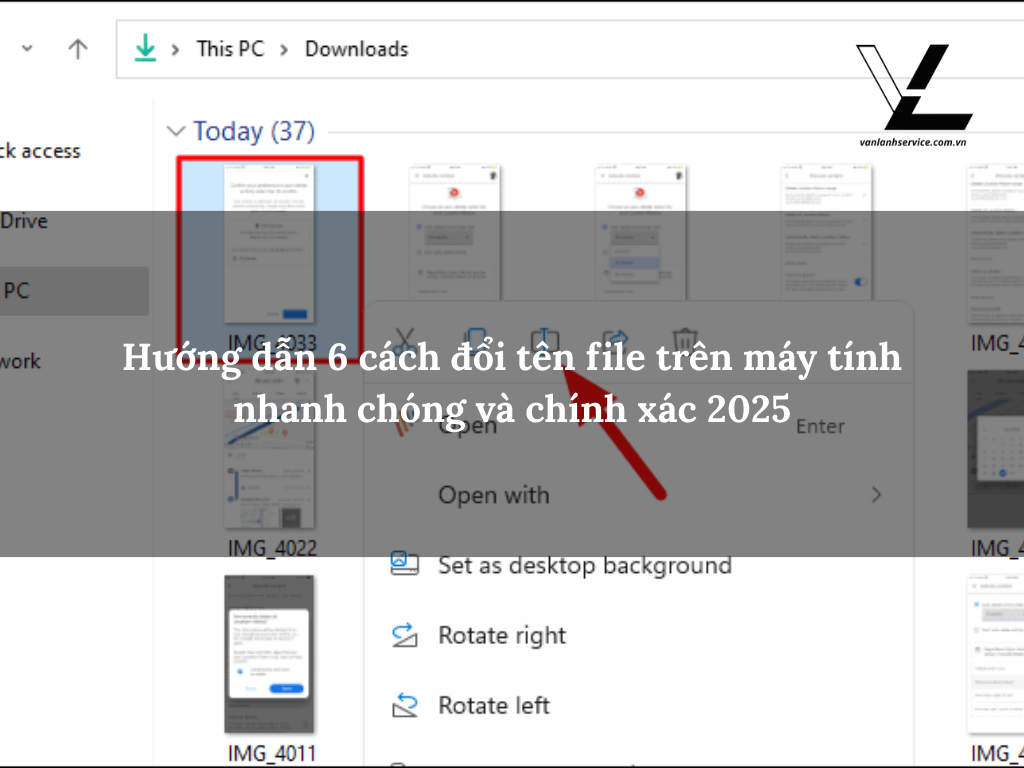
Trên Windows 10/11, bạn có thể đổi tên file trong File Explorer chỉ với vài cú click hoặc phím tắt. Cách thông dụng nhất là chọn file rồi nhấn F2, hoặc nhấp chuột phải chọn Rename. Windows cũng hỗ trợ đổi tên nhiều file cùng lúc và tự đánh số (1), (2)… cực tiện. Đây là lựa chọn phù hợp khi bạn cần thao tác nhanh, ít sai.
Đổi tên file trên máy tính MacBook
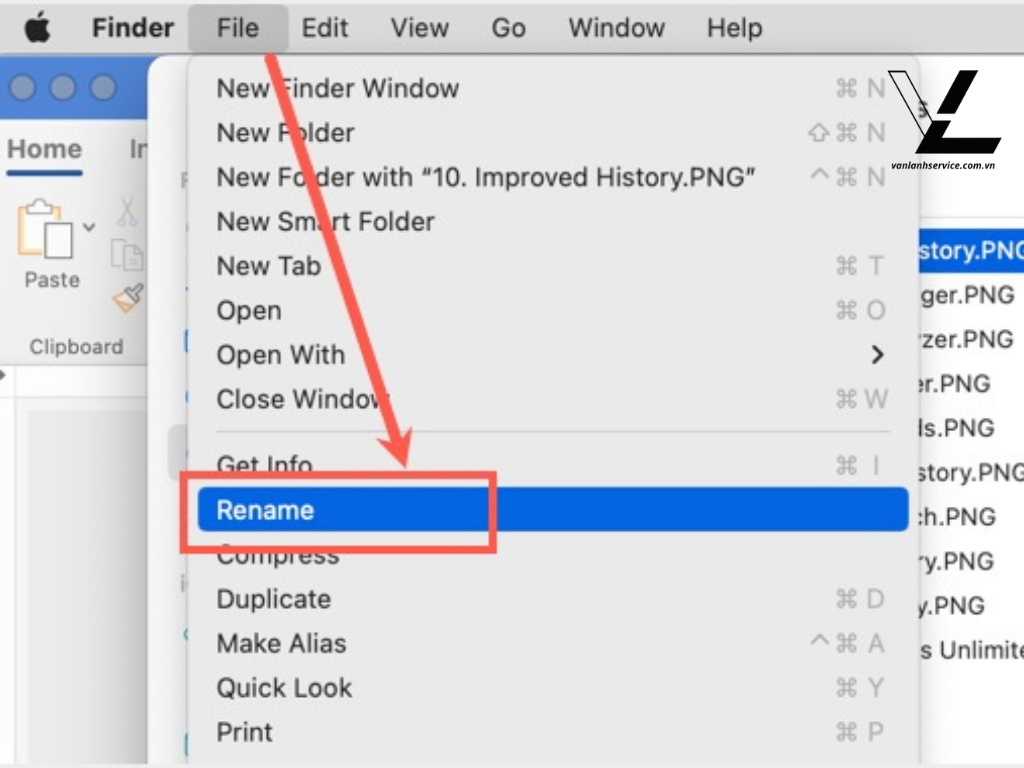
Trên macOS, đổi tên file thực hiện trong Finder bằng phím Enter/Return hoặc nhấp chuột phải chọn Rename. Mac cũng có tính năng Rename nhiều mục cùng lúc (Rename X Items) để thay thế chữ, thêm tiền tố/hậu tố hoặc định dạng. Nếu bạn làm việc với ảnh, video, tài liệu, đổi tên theo chuẩn sẽ giúp Finder sắp xếp rõ ràng hơn. Nhìn chung, cách đổi tên file trên máy tính Mac rất trực quan.
Đổi tên nhiều file cùng lúc trên máy tính
Đổi tên hàng loạt giúp bạn xử lý cả chục đến hàng trăm file chỉ trong vài bước, thay vì làm từng file một. Windows có cơ chế tự đánh số khi đổi tên nhiều file, còn macOS cho nhiều tùy chọn chuyên sâu hơn như Replace Text, Add Text, Format. Nếu làm đúng, bạn vừa tiết kiệm thời gian vừa tránh lỗi trùng tên. Đây là kỹ năng nên có khi bạn quản lý dữ liệu thường xuyên.
2. Chuẩn bị trước khi đổi tên file trên máy tính
Trước khi đổi tên, bạn nên kiểm tra nhanh quyền truy cập và tình trạng file đang mở hay không. Nhiều lỗi “không đổi tên được” thực ra do file đang bị chương trình khác sử dụng, hoặc bạn không có quyền chỉnh sửa. Với file quan trọng, nên sao lưu hoặc ít nhất tạo bản copy để tránh thao tác nhầm. Chuẩn bị kỹ sẽ giúp cách đổi tên file trên máy tính luôn an toàn.
Kiểm tra quyền chỉnh sửa file
Nếu file nằm trong thư mục hệ thống hoặc thư mục công ty có phân quyền, bạn có thể bị chặn đổi tên. Trên Windows, hãy thử chạy File Explorer với quyền phù hợp hoặc kiểm tra Security của thư mục. Trên Mac, bạn có thể xem mục Get Info để biết quyền Read & Write. Khi có quyền đúng, thao tác đổi tên sẽ không bị báo lỗi.
Đảm bảo file không đang được sử dụng
Nếu bạn đang mở file Word/Excel/PDF hoặc video đang phát, hệ thống có thể không cho đổi tên. Hãy đóng ứng dụng đang mở file, hoặc tắt tiến trình liên quan rồi thử lại. Với file đồng bộ (Google Drive/OneDrive), đôi khi đang tải lên cũng làm đổi tên bị chậm hoặc lỗi. Đóng file trước sẽ giúp đổi tên file mượt hơn.
Sao lưu file quan trọng trước khi đổi tên
Đổi tên bình thường không làm mất dữ liệu, nhưng sai phần mở rộng có thể khiến file “không mở được” đúng ứng dụng. Vì vậy, với file quan trọng, bạn nên copy ra một bản dự phòng hoặc lưu trên cloud. Thói quen này đặc biệt hữu ích khi bạn đổi tên hàng loạt. Làm một bước nhỏ nhưng tránh rủi ro lớn.
2. Hướng dẫn 6 cách đổi tên file trên máy tính nhanh chóng và chính xác 2025
Bước 1: Cách đổi tên file trên máy tính bằng chuột
Dùng chuột là cách dễ nhất cho người mới, vì bạn nhìn rõ thao tác và ít nhầm phím tắt. Bạn có thể đổi tên bằng menu chuột phải hoặc nhấp chậm hai lần vào tên file. Ưu điểm của cách này là trực quan, phù hợp mọi loại file. Nếu bạn đang học cách đổi tên file trên máy tính, nên bắt đầu từ bước này.
Bước 2: Cách đổi tên file trên máy tính bằng bàn phím
Dùng bàn phím giúp thao tác cực nhanh, đặc biệt khi bạn cần đổi tên nhiều file liên tiếp. Trên Windows, phím F2 là “chuẩn vàng” để đổi tên. Trên macOS, phím Enter/Return thực hiện tương tự trong Finder. Nếu bạn muốn tăng tốc công việc, hãy ưu tiên cách đổi tên file trên máy tính bằng phím tắt.
Bước 3: Cách đổi tên nhiều file trên máy tính cùng lúc
Đổi tên hàng loạt là phần giúp bạn tiết kiệm nhiều thời gian nhất, nhất là với ảnh chụp, tài liệu scan hoặc file tải về. Bạn có thể chọn nhiều file và đổi tên một lần để hệ thống tự đánh số. Trên macOS, bạn còn có thể thay chữ, thêm tiền tố/hậu tố hoặc định dạng theo mẫu. Nếu bạn đang cần cách đổi tên file trên máy tính nhanh, đây là phần quan trọng.
Bước 4: Đổi tên file bằng công cụ và phần mềm hỗ trợ
Ngoài thao tác cơ bản, bạn có thể đổi tên bằng dòng lệnh để xử lý hàng loạt theo quy tắc nâng cao. Windows có PowerShell, macOS có Terminal; cả hai đều mạnh nếu bạn làm kỹ thuật hoặc quản trị dữ liệu. Nếu bạn không muốn dùng dòng lệnh, có thể dùng phần mềm đổi tên chuyên dụng. Dù chọn cách nào, mục tiêu vẫn là đổi tên file chính xác và nhất quán.
Bước 5: Lưu ý về định dạng và phần mở rộng khi đổi tên file
Sai phần mở rộng là lỗi phổ biến khiến file không mở được đúng ứng dụng, nhất là với người mới. Ví dụ đổi nhầm “.jpg” thành “.png” chỉ bằng đổi tên sẽ không biến file JPG thành PNG thật. Vì vậy, khi áp dụng cách đổi tên file trên máy tính, bạn cần phân biệt “tên file” và “đuôi file”. Nắm rõ phần này sẽ giúp bạn đổi tên chuẩn và không làm hỏng quy trình làm việc.
Bước 6: Cách đổi tên file an toàn và hiệu quả
Đổi tên hiệu quả không chỉ là thao tác, mà còn là cách đặt quy ước để file dễ tìm, dễ chia sẻ và tránh trùng lặp. Bạn nên dùng tên ngắn gọn, có ý nghĩa và thống nhất theo dự án hoặc theo ngày tháng. Ngoài ra, cần tránh ký tự đặc biệt dễ gây lỗi trên hệ thống hoặc khi upload. Đây là phần giúp bạn nâng cấp “cách đổi tên file trên máy tính” thành một thói quen chuyên nghiệp.
> Tìm hiểu thêm: Hướng dẫn 6 cách tải Google Drive cho máy tính và sử dụng hiệu quả 2025
3. Các lỗi thường gặp khi đổi tên file trên máy tính
Dù thao tác đơn giản, bạn vẫn có thể gặp lỗi do hệ thống, do quyền truy cập hoặc do file đang được dùng. Nhiều lỗi có thể xử lý nhanh bằng cách đóng file, đổi thư mục hoặc dùng quyền quản trị. Với đổi tên hàng loạt, lỗi trùng tên hoặc định dạng không đồng nhất cũng khá thường gặp. Hiểu nguyên nhân sẽ giúp bạn khắc phục nhanh và không bị gián đoạn.
Không đổi được tên file do đang mở
Nếu file đang mở trong Word/Excel/Photoshop hoặc đang phát trong trình xem video, hệ thống có thể khóa. Hãy đóng chương trình đó rồi thử đổi tên lại. Trên Windows, đôi khi bạn cần tắt Preview Pane nếu nó đang “giữ” file. Đây là lỗi phổ biến nhất khi áp dụng cách đổi tên file trên máy tính.
File bị trùng tên khi đổi
Trong cùng một thư mục, bạn không thể có hai file trùng tên và trùng phần mở rộng. Nếu bị trùng, hãy thêm ký hiệu phiên bản hoặc thêm ngày tháng để phân biệt. Với đổi tên hàng loạt, hãy kiểm tra quy tắc đánh số để không đè lên file cũ. Trùng tên là lỗi dễ tránh nếu bạn đặt quy ước từ đầu.
Lỗi đổi tên file hàng loạt
Lỗi thường gặp là chọn nhầm file, thay chữ sai quy tắc hoặc đổi nhầm phần mở rộng. Cách an toàn là thử trên 5–10 file trước, kiểm tra kết quả rồi mới áp dụng toàn bộ. Trên macOS, hãy xem trước trong hộp Rename X Items; trên Windows, cân nhắc copy sang thư mục test. Làm cẩn thận giúp bạn đổi tên hàng loạt mà không “toang”.


