
Cách tắt MacBook khi bị đơ là vấn đề hầu như người dùng Mac nào cũng từng gặp, đặc biệt khi mở nhiều ứng dụng nặng hoặc máy chạy lâu không khởi động lại. Nếu không biết cách xử lý đúng, việc tắt nguồn MacBook sai cách có thể gây mất dữ liệu hoặc lỗi hệ thống.
Apple đã thiết kế nhiều phương án để người dùng tắt máy an toàn trong từng tình huống khác nhau. Bài viết này sẽ hướng dẫn chi tiết, dễ hiểu và chính xác nhất về cách tắt macbook khi bị đơ theo tiêu chuẩn macOS 2024–2025.
Nội Dung Bài Viết
- 1. Nguyên nhân khiến MacBook bị đơ, treo máy
- 2. Chuẩn bị trước khi tắt MacBook khi bị đơ
- 3. Hướng dẫn 6 cách tắt MacBook khi bị đơ an toàn
- Bước 1: Cách tắt MacBook khi bị đơ bằng Force Quit
- Bước 2: Cách tắt MacBook khi bị đơ bằng phím tắt bàn phím
- Bước 3: Cách tắt MacBook khi bị đơ bằng nút nguồn
- Bước 4: Cách tắt MacBook khi bị đơ thông qua menu hệ thống
- Bước 5: Cách xử lý MacBook bị đơ khi màn hình không phản hồi
- Bước 6: Cách tắt MacBook khi bị đơ trong trường hợp nghiêm trọng
- 4. Các lỗi thường gặp khi tắt MacBook bị đơ
- 5. Lưu ý quan trọng khi MacBook thường xuyên bị đơ
- 6. Kết luận
1. Nguyên nhân khiến MacBook bị đơ, treo máy
MacBook bị đơ thường xuất phát từ phần mềm hơn là phần cứng. Khi máy không phản hồi, việc xác định nguyên nhân giúp chọn đúng cách tắt nguồn macbook phù hợp. Điều này giúp giảm rủi ro mất dữ liệu. Dưới đây là các nguyên nhân phổ biến nhất.
MacBook bị quá tải ứng dụng
Khi mở nhiều ứng dụng nặng cùng lúc, MacBook có thể bị đơ tạm thời. Trình duyệt nhiều tab, phần mềm đồ họa hoặc máy ảo thường là nguyên nhân chính. Trong trường hợp này, cách tắt macbook khi bị đơ nên ưu tiên đóng ứng dụng thay vì tắt nguồn ngay. Điều này giúp hệ thống tự phục hồi.
Lỗi phần mềm hoặc xung đột hệ thống
Một số ứng dụng lỗi hoặc không tương thích macOS có thể khiến máy treo hoàn toàn. macOS vẫn chạy nền nhưng giao diện không phản hồi. Lúc này, cách tắt macbook an toàn là dùng Force Quit hoặc phím tắt hệ thống. Không nên tắt nguồn đột ngột nếu chưa cần thiết.
MacBook bị đơ do thiếu RAM hoặc bộ nhớ
Khi RAM hoặc SSD gần đầy, macOS xử lý chậm và dễ treo. Điều này thường xảy ra với máy cấu hình thấp chạy tác vụ nặng. Cách tắt nguồn macbook trong tình huống này cần thực hiện theo từng bước để tránh lỗi dữ liệu. Sau khi khởi động lại nên kiểm tra dung lượng hệ thống.
2. Chuẩn bị trước khi tắt MacBook khi bị đơ
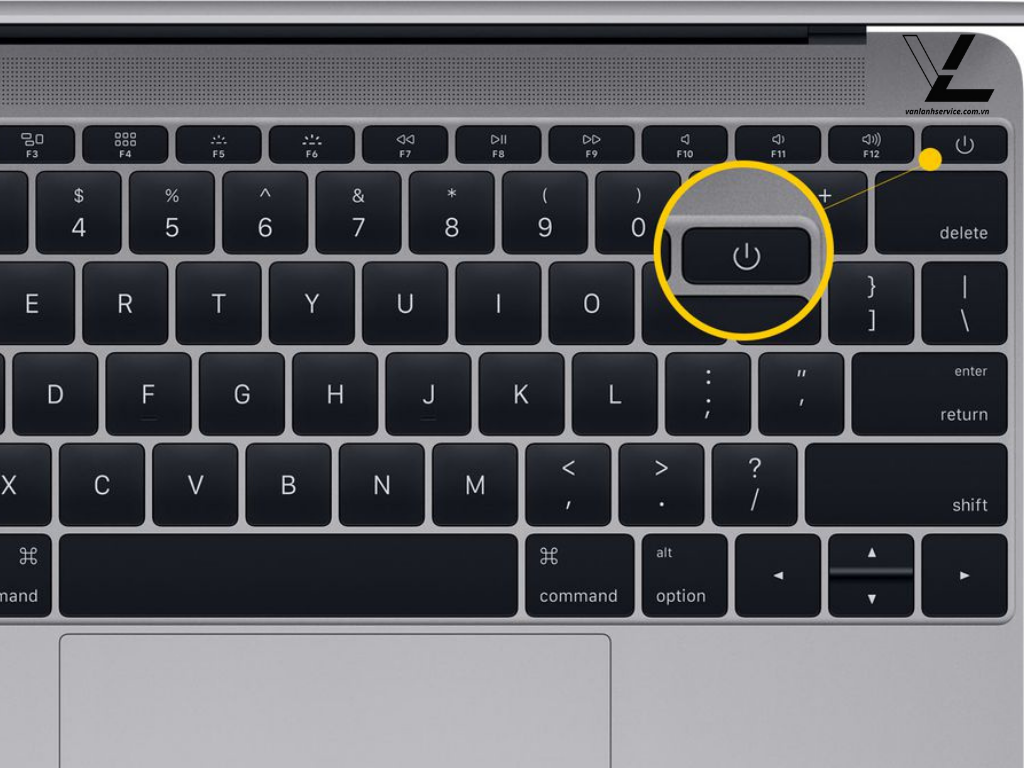
Trước khi áp dụng cách tắt macbook khi bị đơ, người dùng cần quan sát tình trạng máy. Không phải lúc nào cũng cần tắt nguồn ngay lập tức. Chuẩn bị đúng giúp tránh mất file đang làm việc. Đây là bước quan trọng nhưng hay bị bỏ qua.
Kiểm tra mức độ đơ của MacBook
Nếu chuột vẫn di chuyển hoặc ứng dụng còn phản hồi chậm, chưa nên tắt nguồn. Trong trường hợp này, cách tắt macbook phù hợp là đóng ứng dụng gây treo. Chỉ khi máy hoàn toàn không phản hồi mới cần các biện pháp mạnh hơn. Việc đánh giá đúng tình trạng rất quan trọng.
Xác định có thể lưu dữ liệu hay không
Nếu còn thao tác được, hãy cố gắng lưu tài liệu đang mở. Điều này giúp tránh mất dữ liệu khi thực hiện cách tắt nguồn macbook. Nhiều trường hợp mất file do vội vàng tắt máy. Ưu tiên lưu trước khi thao tác mạnh.
Phân biệt treo ứng dụng và treo toàn bộ hệ thống
Treo ứng dụng nghĩa là chỉ một phần mềm bị đứng, còn hệ thống vẫn hoạt động. Treo toàn bộ là khi cả máy không phản hồi. Việc phân biệt giúp chọn đúng cách tắt macbook khi bị đơ. Điều này giúp giảm rủi ro cho hệ điều hành.
3. Hướng dẫn 6 cách tắt MacBook khi bị đơ an toàn
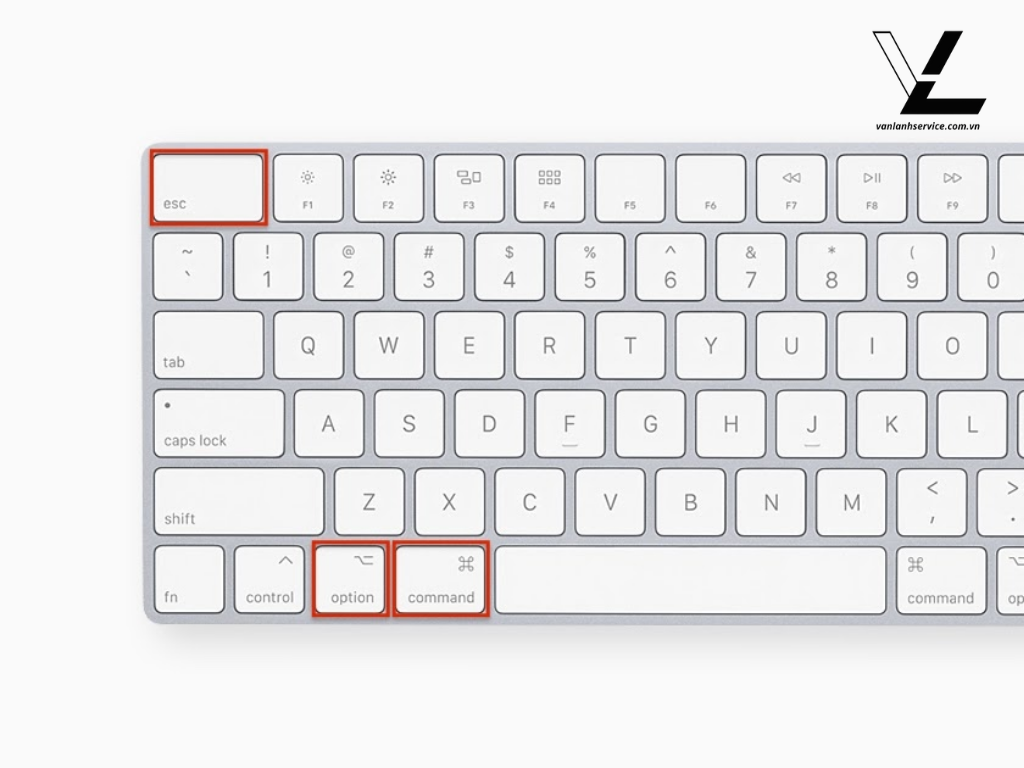
Bước 1: Cách tắt MacBook khi bị đơ bằng Force Quit
Force Quit là công cụ Apple cung cấp để xử lý ứng dụng bị treo. Đây là cách an toàn nhất trước khi nghĩ đến tắt nguồn. Người dùng nên ưu tiên bước này đầu tiên. Nó giúp hệ thống không bị gián đoạn toàn bộ.
Bước 2: Cách tắt MacBook khi bị đơ bằng phím tắt bàn phím
Khi chuột không hoạt động nhưng bàn phím còn nhận, phím tắt là giải pháp rất hữu ích. Apple thiết kế nhiều tổ hợp để xử lý nhanh. Đây là cách tắt macbook được khuyến nghị trong tình huống khẩn.
Bước 3: Cách tắt MacBook khi bị đơ bằng nút nguồn
Khi cả bàn phím và chuột đều không phản hồi, nút nguồn là lựa chọn cuối cùng. Đây là cách tắt macbook khi bị đơ trong tình huống nặng. Tuy hiệu quả nhưng cần thực hiện đúng để tránh lỗi.
Nếu menu Apple vẫn mở được, bạn nên dùng cách tắt máy thông thường. Đây là cách tắt macbook an toàn nhất. Nó giúp hệ thống đóng ứng dụng đúng quy trình.
Bước 5: Cách xử lý MacBook bị đơ khi màn hình không phản hồi
Có trường hợp MacBook vẫn chạy nhưng màn hình đứng hình hoặc đen. Đây là lỗi gây nhiều bối rối cho người dùng. Việc chọn đúng cách tắt macbook khi bị đơ trong tình huống này rất quan trọng.
Bước 6: Cách tắt MacBook khi bị đơ trong trường hợp nghiêm trọng
Một số trường hợp hiếm gặp khiến máy treo hoàn toàn trong thời gian dài. Lúc này cần xử lý dứt điểm. Apple cho phép tắt nguồn cưỡng bức trong tình huống khẩn cấp.
4. Các lỗi thường gặp khi tắt MacBook bị đơ
Việc tắt máy sai cách có thể gây ra một số vấn đề. Người dùng nên hiểu rõ để tránh lặp lại. Dưới đây là những lỗi thường gặp nhất. Tắt nguồn khi chưa lưu file có thể gây mất dữ liệu. Đây là rủi ro lớn nhất khi áp dụng cách tắt macbook khi bị đơ.
Vì vậy luôn ưu tiên lưu trước nếu có thể. Đây là nguyên tắc quan trọng. Sau khi tắt cưỡng bức, macOS có thể kiểm tra ổ đĩa lâu hơn. Điều này là bình thường. Không nên tắt lại lần nữa. Hãy kiên nhẫn chờ hệ thống hoàn tất. Nếu MacBook thường xuyên bị đơ, có thể do phần mềm hoặc thiếu tài nguyên. Cách tắt macbook chỉ là giải pháp tạm thời. Cần xử lý nguyên nhân gốc để tránh tái diễn.
5. Lưu ý quan trọng khi MacBook thường xuyên bị đơ
Nếu tình trạng đơ xảy ra thường xuyên, người dùng cần điều chỉnh thói quen sử dụng. Điều này giúp hạn chế phải áp dụng cách tắt nguồn macbook liên tục. Dưới đây là những lưu ý quan trọng.
Không lạm dụng tắt nguồn cưỡng bức
Tắt nguồn cưỡng bức nhiều lần có thể ảnh hưởng ổ SSD. Chỉ dùng khi thật cần thiết. Cách tắt macbook khi bị đơ nên đi từ nhẹ đến mạnh. Đây là nguyên tắc an toàn.
Cập nhật macOS và ứng dụng định kỳ
Cập nhật giúp sửa lỗi và cải thiện hiệu năng. Nhiều lỗi treo máy được Apple vá qua bản cập nhật. Việc này giúp giảm nhu cầu tắt macbook đột ngột. Luôn dùng phiên bản ổn định. Đảm bảo SSD còn trống và RAM đủ dùng. Máy quá đầy dễ treo. Sau khi áp dụng cách tắt macbook, nên dọn dẹp hệ thống. Điều này giúp máy chạy mượt hơn.
> Tìm hiểu thêm: Hướng dẫn 6 cách chọn MacBook dành cho sinh viên phù hợp nhất năm 2025
6. Kết luận

Cách tắt MacBook khi bị đơ cần thực hiện đúng thứ tự để đảm bảo an toàn cho dữ liệu và hệ thống. Từ Force Quit, phím tắt cho đến tắt nguồn cưỡng bức, mỗi cách đều phù hợp với từng tình huống cụ thể. Hiểu rõ cách tắt nguồn macbook và cách tắt macbook đúng kỹ thuật giúp bạn xử lý sự cố nhanh và hiệu quả. Nếu MacBook thường xuyên bị đơ, hãy kiểm tra lại thói quen sử dụng và cấu hình máy để tránh lặp lại tình trạng này trong tương lai.
Nếu có bất kỳ thắc mắc nào cần giải đáp, hoặc khi chiếc điện thoại của bạn cần được chăm sóc, sửa chữa, đừng ngần ngại liên hệ hoặc ghé thăm cửa hàng Văn Lành Service. Đội ngũ kỹ thuật viên tận tâm và giàu kinh nghiệm của chúng tôi luôn sẵn sàng hỗ trợ, tư vấn để bạn có được trải nghiệm tốt nhất.
Cảm ơn bạn đã tin tưởng và lựa chọn Văn Lành Service. Sự hài lòng của bạn chính là động lực lớn nhất để chúng tôi không ngừng hoàn thiện và phát triển. Chúc bạn luôn an tâm và hài lòng với thiết bị di động của mình!
- Chi nhánh 1: 117 Nguyên Hồng, Bình Lợi Trung (Phường 11, Quận Bình Thạnh), TP HCM
Số điện thoại và email
- Hotline 1: 0975.24.20.26
- Hotline 2: 0981.24.20.26
- mail: vanlanhservice@gmail.com
Các kênh mạng xã hội
- Fanpage: https://www.facebook.com/vanlanh2402
- Youtube: Văn Lành service


