
Dấu hiệu hỏng card màn hình pc thường xuất hiện theo hai nhóm: lỗi hiển thị (sọc, vỡ hình, nhấp nháy) và lỗi ổn định (treo máy, tự khởi động lại khi tải nặng). Vì card màn hình máy tính liên quan trực tiếp tới xuất hình, nhiều người hay nhầm lỗi màn hình/cáp với lỗi card màn hình, dẫn tới xử lý sai. Bài viết này hướng dẫn cách nhận biết đúng dấu hiệu, kiểm tra theo từng bước và cách khắc phục an toàn, cập nhật theo thực tế PC 2024–2025. Bạn chỉ cần làm theo thứ tự là có thể khoanh vùng nguyên nhân nhanh, hạn chế thay linh kiện “oan”.
Nội Dung Bài Viết
1. Các loại card màn hình PC phổ biến hiện nay
Card màn hình trên PC hiện nay có thể là card rời gắn khe PCIe hoặc card tích hợp nằm trong CPU. Mỗi loại có dấu hiệu lỗi khác nhau và cách kiểm tra cũng khác đôi chút. Hiểu đúng loại card màn hình máy tính bạn đang dùng giúp chẩn đoán nhanh, tránh nhầm sang lỗi nguồn hoặc RAM. Đây là bước nền trước khi đi vào dấu hiệu hỏng card màn hình pc.
Card màn hình rời (VGA rời)
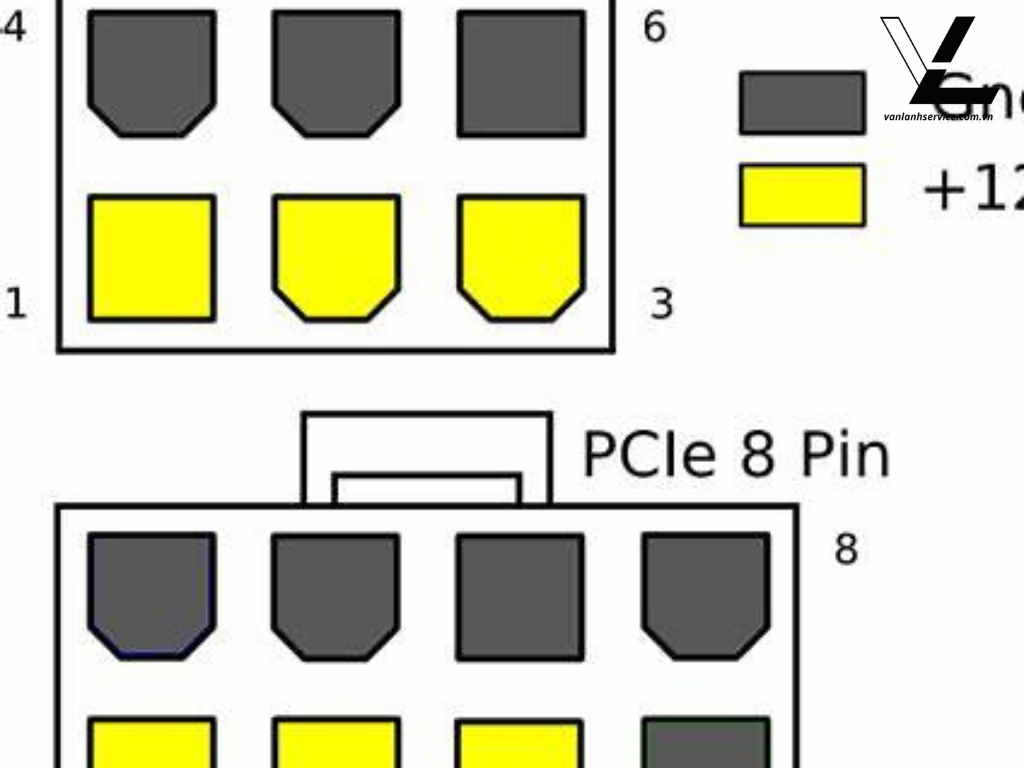
Card rời là phần cứng độc lập, thường có quạt, tản nhiệt và đôi khi cần cấp nguồn phụ 6/8 pin. Khi card rời lỗi, dấu hiệu hỏng card màn hình pc hay gặp là sọc hình, artifact (vỡ hình), crash game/đồ họa, hoặc mất tín hiệu màn hình. Card rời cũng nhạy với nhiệt độ, bụi bẩn và nguồn điện không ổn định. Do đó, kiểm tra nhiệt và nguồn là bắt buộc khi nghi ngờ card màn hình.
Card màn hình tích hợp (card onboard)
Card tích hợp dùng chung tài nguyên với hệ thống (đặc biệt là RAM) và thường mát, ít tiêu thụ điện hơn. Khi gặp lỗi, biểu hiện có thể giống lỗi driver hoặc lỗi hệ điều hành, ví dụ nhấp nháy, độ phân giải tự đổi, hoặc treo khi mở tác vụ đồ họa. Với card màn hình máy tính dạng onboard, việc cập nhật/khôi phục driver và kiểm tra RAM thường quan trọng hơn tháo lắp phần cứng. Tuy vậy, vẫn có trường hợp chip/CPU lỗi gây mất hình.
Card màn hình cho gaming và đồ họa
Nhóm card hiệu năng cao thường chạy tải nặng lâu, nhiệt cao và đòi hỏi nguồn tốt. Vì vậy, dấu hiệu hỏng card màn hình pc ở nhóm này thường đến từ quá nhiệt, quạt yếu, keo tản nhiệt khô hoặc nguồn không đủ công suất. Khi chơi game hoặc render, máy có thể tắt đột ngột, màn hình đen rồi tự reset. Với card màn hình mạnh, kiểm soát nhiệt và kiểm tra dây nguồn/cổng cấp nguồn rất quan trọng. Hình minh họa card rời phổ biến có thể xem ở ảnh.
2. Chuẩn bị trước khi kiểm tra dấu hiệu hỏng card màn hình PC
Trước khi kết luận “hỏng card”, bạn nên loại trừ các nguyên nhân dễ nhầm như cáp lỏng, màn hình lỗi, hay driver xung đột. Chuẩn bị đúng giúp quá trình kiểm tra card màn hình máy tính an toàn, tránh làm hỏng thêm linh kiện. Ngoài ra, nếu cần tháo case, bạn nên tắt máy, rút điện và xả điện tĩnh. Đây là bước giúp kiểm tra dấu hiệu hỏng card màn hình pc chính xác hơn.
Kiểm tra cấu hình và loại card màn hình đang sử dụng
Trên Windows, bạn có thể xem trong Task Manager (Performance) hoặc Device Manager để biết máy đang dùng card rời hay onboard. Nếu máy có cả hai (iGPU + dGPU), cần biết ứng dụng đang chạy trên card nào để tránh kết luận sai. Nhiều trường hợp “lag” do ứng dụng chạy nhầm iGPU chứ không phải dấu hiệu hỏng card màn hình pc. Việc xác định đúng card màn hình máy tính đang hoạt động sẽ tiết kiệm rất nhiều thời gian.
Chuẩn bị màn hình, cáp kết nối và nguồn điện
Hãy thử đổi cáp HDMI/DP và thử cắm sang cổng khác để loại trừ lỗi cáp hoặc cổng màn hình. Nếu có thể, thử bằng một màn hình khác để xem lỗi có lặp lại hay không. Nhiều người thấy màn hình đen liền nghĩ card màn hình hỏng, nhưng đôi khi chỉ là cáp lỏng hoặc cổng hỏng. Chuẩn bị kỹ phần này giúp nhận diện đúng dấu hiệu hỏng card màn hình pc.
Sao lưu dữ liệu quan trọng trước khi kiểm tra
Nếu máy hay treo, tự restart, bạn nên sao lưu dữ liệu quan trọng trước khi stress test hoặc cập nhật driver. Việc kiểm tra card màn hình máy tính đôi khi cần gỡ cài đặt driver, thay đổi cấu hình hoặc chạy tải nặng, có thể làm hệ thống mất ổn định tạm thời. Sao lưu giúp bạn an tâm thao tác, đặc biệt khi máy đang có dấu hiệu lỗi nặng. Đây là thói quen nên có trước mọi chẩn đoán phần cứng.
3. Nhận biết dấu hiệu hỏng card màn hình pc và cách xử lý hiệu quả 2026
Bước 1: Dấu hiệu hỏng card màn hình PC khi khởi động
Giai đoạn khởi động là lúc dễ phát hiện lỗi phần cứng nhất vì hệ điều hành chưa tải nhiều driver/phần mềm. Nếu card màn hình gặp vấn đề, bạn thường thấy lỗi hiển thị ngay từ logo BIOS/Windows hoặc khi vừa vào màn hình đăng nhập. Tuy nhiên, vẫn cần phân biệt với lỗi màn hình hoặc lỗi main/PSU. Dưới đây là các dấu hiệu hỏng card màn hình pc thường gặp lúc boot.
Bước 2: Dấu hiệu hỏng card màn hình PC trong quá trình sử dụng
Khi bạn làm việc bình thường, card màn hình máy tính vẫn xử lý giao diện, video, trình duyệt và nhiều tác vụ tăng tốc đồ họa. Nếu card gặp lỗi nhẹ, bạn có thể chỉ thấy nhấp nháy hoặc giật khung hình. Nếu lỗi nặng hơn, hệ thống sẽ treo, reset hoặc báo lỗi driver. Các biểu hiện dưới đây giúp bạn nhận biết rõ hơn dấu hiệu hỏng card màn hình pc khi sử dụng hàng ngày.
Bước 3: Dấu hiệu hỏng card màn hình PC khi chơi game và làm đồ họa
Game và đồ họa 3D là bài test thực tế mạnh nhất với card màn hình máy tính. Nếu card có vấn đề, lỗi sẽ xuất hiện rõ ràng hơn do tải cao và nhiệt tăng nhanh. Nhiều trường hợp card chỉ lỗi khi “full load”, còn desktop vẫn bình thường. Vì vậy, phần này rất quan trọng để chốt dấu hiệu hỏng card màn hình pc.
Bước 4: Kiểm tra nhiệt độ và tiếng ồn của card màn hình
Nhiệt độ là nguyên nhân hàng đầu gây lỗi ổn định của card màn hình máy tính, đặc biệt với card dùng lâu hoặc case nhiều bụi. Khi card quá nóng, hệ thống có thể giảm xung, treo, tắt đột ngột hoặc xuất hiện artifact. Vì vậy, kiểm tra nhiệt và quạt là bước bắt buộc trước khi kết luận card hỏng. Dưới đây là các dấu hiệu hỏng card màn hình pc liên quan trực tiếp tới tản nhiệt.
Bước 5: Kiểm tra card màn hình bằng phần mềm và phần cứng
Sau khi quan sát dấu hiệu, bạn cần kiểm tra theo cách “khoanh vùng” để xác định lỗi do driver, do nguồn, do khe PCIe hay do bản thân card. Nguyên tắc là: thay đổi từng yếu tố một để xem lỗi có đi theo card hay không. Cách này giúp kết luận chính xác, tránh mua card mới khi thực ra chỉ lỗi cáp hoặc PSU. Đây là bước chốt khi bạn đã nghi ngờ dấu hiệu hỏng card màn hình pc.
4. Các lỗi thường gặp liên quan đến card màn hình PC
Không phải cứ lỗi hiển thị là hỏng phần cứng; nhiều lỗi xuất phát từ driver, xung đột phần mềm hoặc nguồn điện. Việc liệt kê các lỗi thường gặp giúp bạn loại trừ nguyên nhân trước khi thay card màn hình máy tính. Đây là cách tiết kiệm chi phí và tránh “đổ oan” cho GPU. Dưới đây là ba nhóm lỗi phổ biến nhất dễ bị nhầm với dấu hiệu hỏng card màn hình pc.
Lỗi driver card màn hình không tương thích
Driver mới đôi khi gây lỗi với một số game/phần mềm hoặc gây nhấp nháy ở một số cấu hình màn hình. Nếu lỗi xuất hiện ngay sau khi cập nhật driver, bạn nên thử quay về bản driver ổn định trước đó. Cài driver sạch cũng giúp giảm lỗi do file driver cũ “đè” lên nhau. Nhiều trường hợp tưởng là dấu hiệu hỏng card màn hình pc nhưng thực tế chỉ là driver xung đột.
Lỗi xung đột phần cứng
RAM lỗi, ổ cứng lỗi hoặc mainboard có vấn đề cũng có thể gây treo khi tải GPU, vì hệ thống hoạt động đồng thời nhiều thành phần. Nếu bạn thấy màn hình xanh hoặc lỗi ngẫu nhiên không theo tải GPU, hãy kiểm tra RAM trước. Ngoài ra, khe PCIe bẩn hoặc lỏng cũng gây mất tín hiệu. Xung đột phần cứng khiến chẩn đoán dấu hiệu hỏng card màn hình pc khó hơn, nên hãy kiểm tra theo thứ tự.
Lỗi card màn hình do nguồn điện không ổn định
PSU yếu, xuống cấp hoặc cấp điện không ổn định là nguyên nhân gây crash khi tải nặng, tắt đột ngột hoặc driver reset. Nếu bạn vừa nâng cấp card mạnh hơn, nhưng PSU vẫn cũ, khả năng lỗi càng cao. Hãy kiểm tra công suất thực, chất lượng PSU và dây nguồn PCIe. Nhiều ca “tưởng hỏng card màn hình” nhưng thay PSU là hết, nên đây là bước không được bỏ qua.
5. Lưu ý quan trọng khi sử dụng và bảo vệ card màn hình PC
Dù card đang tốt, bạn vẫn nên bảo dưỡng để tránh suy giảm và kéo dài tuổi thọ. Card màn hình máy tính rất nhạy với bụi, nhiệt và nguồn điện, nên chăm đúng cách sẽ giảm nguy cơ xuất hiện dấu hiệu hỏng card màn hình pc về sau. Các lưu ý dưới đây tập trung vào việc dễ làm, hiệu quả cao và an toàn. Bạn có thể áp dụng định kỳ theo tháng/quý.
Vệ sinh card màn hình định kỳ
Bụi bám dày làm tản nhiệt kém, quạt nặng và nhiệt tăng nhanh khi tải. Bạn nên vệ sinh case và khu vực quạt/tản GPU định kỳ, đặc biệt nếu môi trường nhiều bụi. Khi vệ sinh, nhớ tắt máy, rút điện và xả tĩnh điện trước. Vệ sinh đúng giúp giảm nguy cơ quá nhiệt và giảm khả năng xuất hiện dấu hiệu hỏng card màn hình pc.
Đảm bảo hệ thống tản nhiệt hoạt động tốt
Airflow trong case rất quan trọng: quạt hút vào, quạt xả ra đúng hướng, dây gọn để không cản gió. Nếu case bí, GPU sẽ nóng hơn dù card không hỏng, dễ gây crash. Ngoài ra, thay keo tản nhiệt theo chu kỳ phù hợp (khi nhiệt tăng bất thường) giúp GPU mát hơn. Tản nhiệt tốt giúp card màn hình máy tính chạy ổn định và bền hơn.
Cập nhật driver card màn hình đúng phiên bản
Không nhất thiết “driver mới nhất” luôn tốt nhất; bạn nên ưu tiên bản ổn định, phù hợp nhu cầu game/đồ họa của mình. Nếu hệ thống đang ổn, chỉ nên cập nhật khi cần tính năng mới hoặc bản vá quan trọng. Sau khi cập nhật, nên kiểm tra lại hoạt động và theo dõi xem có phát sinh nhấp nháy/crash không. Cách cập nhật hợp lý giúp tránh lỗi bị hiểu nhầm là dấu hiệu hỏng card màn hình pc.
> Tìm hiểu thêm: Hướng dẫn 5 cách tải Telegram cho máy tính nhanh chóng và an toàn 2026
6. Kết luận

Dấu hiệu hỏng card màn hình pc thường thể hiện rõ qua lỗi hiển thị (sọc, vỡ hình, nhấp nháy) và lỗi ổn định (crash, treo, tắt đột ngột khi tải nặng). Tuy nhiên, trước khi kết luận card màn hình hỏng, bạn nên loại trừ lỗi cáp, màn hình, driver và nguồn điện vì các lỗi này rất dễ gây triệu chứng giống nhau. Chỉ cần kiểm tra theo thứ tự: cáp/màn hình → driver → nhiệt/nguồn → test chéo sang máy khác, bạn sẽ khoanh vùng chính xác. Nếu bạn muốn, mình có thể viết thêm checklist 10 phút chẩn đoán nhanh theo kiểu “có/không” để bạn áp dụng ngay khi máy có dấu hiệu hỏng card màn hình pc.


