MacBook bị tắt đột ngột là tình trạng khiến rất nhiều người dùng lo lắng vì có thể gây mất dữ liệu, gián đoạn công việc và ảnh hưởng tuổi thọ máy. Hiện tượng này xuất hiện trên cả MacBook Intel lẫn MacBook dùng chip Apple Silicon như M1, M2, M3. Nếu không hiểu rõ nguyên nhân và cách xử lý, người dùng rất dễ lặp lại lỗi nhiều lần. Bài viết dưới đây sẽ hướng dẫn chi tiết, đúng kỹ thuật và dễ hiểu cách xử lý MacBook bị tắt đột ngột theo tiêu chuẩn macOS 2024–2026.
Nội Dung Bài Viết
1. Nguyên nhân khiến MacBook bị tắt đột ngột
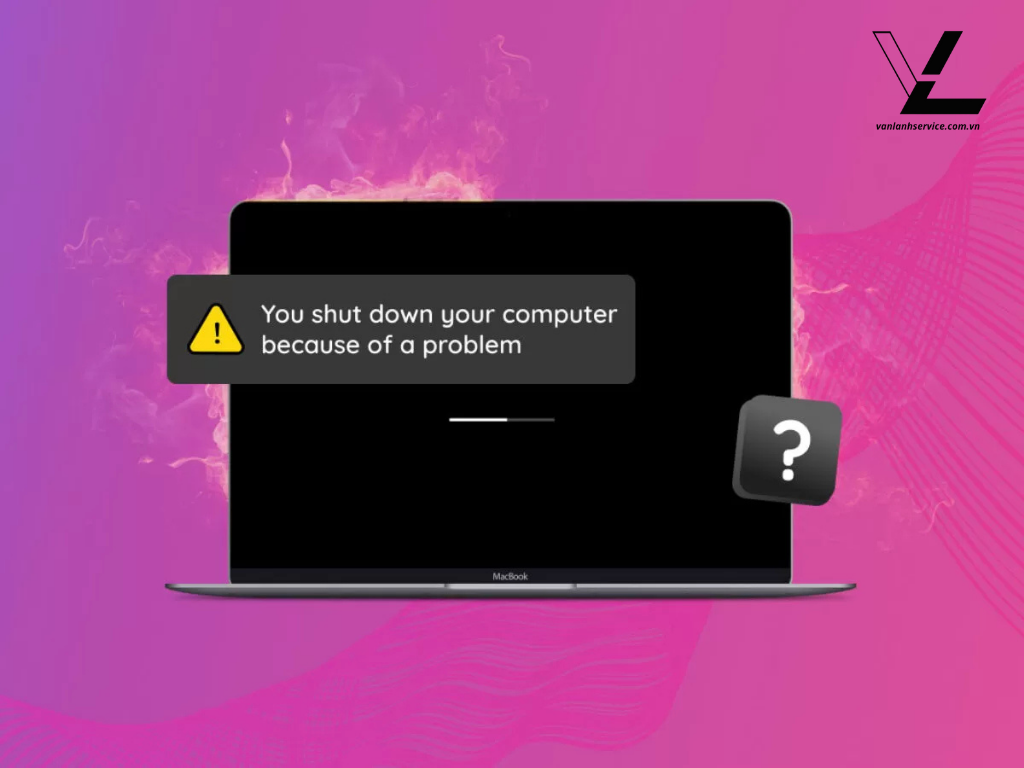
MacBook bị tắt đột ngột thường không xảy ra ngẫu nhiên mà có nguyên nhân rõ ràng. Việc xác định đúng nguyên nhân giúp người dùng xử lý tận gốc thay vì chỉ khắc phục tạm thời. Các nguyên nhân có thể đến từ phần cứng, phần mềm hoặc môi trường sử dụng. Dưới đây là những lý do phổ biến nhất.
MacBook bị quá nhiệt do chạy ứng dụng nặng
Khi MacBook phải xử lý tác vụ nặng trong thời gian dài, nhiệt độ tăng cao sẽ khiến hệ thống tự động tắt để bảo vệ linh kiện. Đây là cơ chế an toàn của Apple. Trong trường hợp này, MacBook bị tắt đột ngột thường xảy ra khi dựng video, chơi game hoặc chạy máy ảo. Nếu tình trạng lặp lại, cần kiểm tra hệ thống tản nhiệt.
Pin MacBook chai hoặc lỗi pin
Pin chai hoặc pin lỗi có thể khiến nguồn cấp không ổn định, dẫn đến MacBook bị tắt đột ngột dù pin vẫn còn phần trăm. Hiện tượng này hay gặp trên máy đã sử dụng lâu năm. Khi pin không còn đủ khả năng cung cấp điện áp ổn định, máy sẽ tự tắt để tránh hư hỏng. Đây là nguyên nhân rất phổ biến nhưng thường bị bỏ qua.
Lỗi phần mềm hoặc xung đột hệ điều hành
Một số ứng dụng không tương thích macOS hoặc lỗi hệ thống có thể gây treo và dẫn đến tắt máy bất thường. Khi macOS gặp lỗi nghiêm trọng, MacBook bị tắt đột ngột để tránh hỏng dữ liệu hệ thống. Điều này thường xảy ra sau khi cài app lạ hoặc cập nhật phần mềm không hoàn chỉnh. Kiểm tra phần mềm là bước quan trọng.
Nguồn điện hoặc sạc không ổn định
Sạc kém chất lượng hoặc nguồn điện chập chờn có thể làm MacBook mất nguồn đột ngột. Khi đang cắm sạc mà điện áp không ổn định, MacBook bị tắt đột ngột là điều dễ xảy ra. Điều này đặc biệt nguy hiểm nếu xảy ra thường xuyên. Người dùng nên kiểm tra lại bộ sạc và ổ cắm điện.
2. Chuẩn bị trước khi xử lý MacBook bị tắt đột ngột
Trước khi thực hiện các bước xử lý, người dùng cần quan sát và chuẩn bị đúng cách. Việc này giúp tránh mất dữ liệu và xác định chính xác vấn đề. Không nên vội mang máy đi sửa khi chưa kiểm tra cơ bản. Chuẩn bị kỹ giúp tiết kiệm thời gian và chi phí.
Kiểm tra tình trạng pin và bộ sạc
Người dùng nên kiểm tra pin còn bao nhiêu phần trăm và đang dùng loại sạc nào. Nếu MacBook bị tắt đột ngột khi pin thấp hoặc khi vừa rút sạc, khả năng cao là do pin. Kiểm tra tình trạng pin trong System Settings sẽ cho biết pin có cần thay hay không. Đây là bước đầu tiên nên làm.
Xác định thời điểm MacBook bị tắt
Hãy nhớ lại thời điểm máy tắt để tìm manh mối. MacBook bị tắt đột ngột khi đang chạy ứng dụng nặng thường liên quan đến nhiệt. Nếu tắt khi mở máy hoặc khi pin còn cao, có thể là lỗi phần mềm. Việc xác định đúng hoàn cảnh giúp khoanh vùng nguyên nhân nhanh hơn.
Sao lưu dữ liệu quan trọng
Trước khi xử lý sâu, người dùng nên sao lưu dữ liệu bằng Time Machine hoặc iCloud. MacBook bị tắt đột ngột có thể xảy ra lại bất cứ lúc nào. Sao lưu giúp tránh mất dữ liệu quan trọng. Đây là bước rất cần thiết trước khi kiểm tra hệ thống.
3. Hướng dẫn 6 cách xử lý MacBook bị tắt đột ngột an toàn

Bước 1: Kiểm tra pin khi MacBook bị tắt đột ngột
Pin là bộ phận ảnh hưởng trực tiếp đến nguồn điện của MacBook. Nếu pin gặp vấn đề, máy có thể tắt bất thường. Kiểm tra pin giúp xác định nhanh một nguyên nhân phổ biến. Đây là bước xử lý đầu tiên và quan trọng.
Bước 2: Kiểm tra nhiệt độ và hệ thống tản nhiệt
Nhiệt độ cao là nguyên nhân phổ biến khiến MacBook tự động tắt. Hệ thống sẽ ưu tiên bảo vệ phần cứng hơn là duy trì hoạt động. Việc kiểm soát nhiệt giúp tránh tình trạng này. Người dùng cần chú ý môi trường và cách sử dụng.
Bước 3: Kiểm tra phần mềm và hệ điều hành macOS
Phần mềm lỗi hoặc xung đột có thể khiến hệ thống hoạt động không ổn định. Việc kiểm tra và tối ưu macOS giúp giảm nguy cơ tắt máy bất thường. Đây là bước quan trọng nếu pin và nhiệt độ bình thường. Người dùng nên thực hiện cẩn thận.
Bước 4: Kiểm tra nguồn điện và bộ sạc
Nguồn điện đóng vai trò rất quan trọng trong việc duy trì hoạt động ổn định. Sạc và dây cáp kém chất lượng có thể gây ra nhiều lỗi nguy hiểm. Việc kiểm tra nguồn giúp tránh rủi ro lâu dài. Đây là bước không nên bỏ qua.
Bước 5: Khắc phục MacBook bị tắt đột ngột bằng công cụ hệ thống
macOS cung cấp nhiều công cụ hỗ trợ kiểm tra và sửa lỗi. Việc sử dụng đúng công cụ giúp phát hiện lỗi tiềm ẩn. Đây là bước dành cho người dùng có chút kinh nghiệm. Tuy nhiên thao tác không quá phức tạp.
Bước 6: Khi nào cần mang MacBook đi kiểm tra phần cứng
Không phải lỗi nào cũng có thể tự xử lý tại nhà. Nếu đã thử các bước trên mà máy vẫn gặp vấn đề, nên mang đi kiểm tra. Việc này giúp tránh hư hỏng nặng hơn. Đây là giải pháp cuối cùng nhưng cần thiết.
4. Các lỗi thường gặp khi MacBook bị tắt đột ngột
Tình trạng tắt máy bất thường có thể kéo theo nhiều vấn đề khác. Người dùng cần hiểu rõ để tránh hoang mang. Dưới đây là các lỗi hay gặp sau khi máy tắt đột ngột. Nhận biết sớm giúp xử lý kịp thời.
Mất dữ liệu do chưa kịp lưu
Khi máy tắt đột ngột, dữ liệu chưa lưu sẽ mất hoàn toàn. Đây là rủi ro lớn nhất. MacBook bị tắt đột ngột trong lúc làm việc có thể gây gián đoạn nghiêm trọng. Người dùng nên tạo thói quen lưu thường xuyên.
MacBook không lên nguồn sau khi tắt
Một số trường hợp máy không bật lại ngay sau khi tắt. Điều này có thể do pin cạn hoặc hệ thống cần thời gian ổn định. Không nên bật tắt liên tục. Nếu MacBook bị tắt đột ngột và không lên nguồn, hãy chờ vài phút rồi thử lại.
Máy khởi động chậm hoặc báo lỗi hệ thống
Sau khi tắt bất thường, macOS có thể kiểm tra ổ đĩa khi khởi động. Điều này làm máy khởi động chậm hơn. Đây là hiện tượng bình thường. Nếu lỗi lặp lại, cần kiểm tra sâu hơn.
> Tìm hiểu thêm: Hướng dẫn 6 cách tắt MacBook khi bị đơ an toàn, đúng kỹ thuật năm 2026