
Nút option trên mac là phím “biến hình” giúp bạn mở thêm lựa chọn ẩn trong menu, thao tác nhanh trong Finder và gõ ký tự đặc biệt cực tiện. Khi biết dùng đúng, bạn sẽ tiết kiệm nhiều thời gian vì nhiều tính năng trên macOS chỉ hiện ra khi giữ Option. Bài viết này tổng hợp theo 6 nhóm cách dùng phổ biến nhất, dễ áp dụng cho cả MacBook, iMac và bàn phím rời. Mỗi phần đều có ví dụ cụ thể để bạn dùng ngay mà không cần nhớ quá nhiều.
Nội Dung Bài Viết
- 1. Tổng quan về nút option trên mac
- 2. Chuẩn bị trước khi sử dụng nút option trên mac
- 3. Hướng dẫn 6 cách sử dụng nút option trên mac hiệu quả nhất 2025
- Cách 1: Sử dụng nút option trên mac trong thao tác hệ thống
- Cách 2: Sử dụng nút option trên mac trong Finder
- Cách 3: Sử dụng nút option trên mac với bàn phím
- Cách 4: Sử dụng nút option trên mac với chuột và trackpad
- Cách 5: Nút option trên mac trong cài đặt và ứng dụng
- Cách 6: Ứng dụng nâng cao của nút option trên mac
- 4. Các lỗi thường gặp khi sử dụng nút option trên mac
- 5. Kết Luận
1. Tổng quan về nút option trên mac

Nút option trên mac là phím bổ trợ (modifier key) dùng để thay đổi chức năng của phím khác hoặc mở thêm tùy chọn trong menu. Khi giữ Option, macOS thường hiển thị các mục nâng cao mà bình thường không thấy, đặc biệt ở thanh menu và Finder. Đây cũng là phím dùng nhiều trong các tổ hợp gõ ký tự đặc biệt, ví dụ dấu tiền tệ, ký hiệu toán, mũi tên. Hiểu đúng vai trò của nút option trên mac sẽ giúp bạn tận dụng macOS “đúng kiểu Apple”.
Nút Option trên Mac là gì
Nút option trên mac là phím có ký hiệu ⌥, đôi khi ghi “option” hoặc “alt” tùy layout bàn phím. Trên macOS, Option thường đóng vai trò tương tự Alt của Windows nhưng cách ứng dụng thực tế phong phú hơn, nhất là khi kết hợp với click chuột và menu bar. Nhiều thao tác nâng cao như xem chi tiết Wi-Fi, mở thư mục Library, hoặc thay đổi hành vi kéo-thả đều dựa vào Option. Vì vậy, nắm vững nút option trên mac giúp bạn dùng máy nhanh và “đúng ngữ cảnh” hơn.
Vị trí nút Option trên bàn phím MacBook và iMac
Trên bàn phím Mac phổ biến, nút option trên mac nằm giữa phím Control và Command ở cả hai bên. Một số bàn phím ghi “alt/option”, một số chỉ có ký hiệu ⌥, nhưng vị trí vẫn giống nhau nên bạn không cần lo bị nhầm. Khi dùng bàn phím rời của Apple, Option thường nằm sát cạnh phím Command, rất tiện để bấm tổ hợp. Nếu bạn mới chuyển từ Windows, hãy nhớ nút option trên mac không nằm cạnh Space như Alt trái của PC mà nằm giữa Ctrl và Command.
Phân biệt nút Option và phím Alt trên Windows
Nút option trên mac có thể coi là “Alt của Mac”, nhưng macOS dùng Option theo hướng “mở thêm lựa chọn” thay vì chỉ là phím bổ trợ cho menu. Trên Windows, Alt thường liên quan menu ứng dụng và shortcut, còn trên Mac, Option hay dùng để thay đổi hành vi thao tác như sao chép khi kéo-thả hoặc hiện menu ẩn. Vì khác triết lý hệ điều hành, bạn sẽ thấy nút option trên mac xuất hiện ở những nơi khá bất ngờ như thanh Wi-Fi hoặc menu Go của Finder. Nắm khác biệt này giúp bạn bấm đúng phím, đúng tình huống, tránh thao tác sai.
2. Chuẩn bị trước khi sử dụng nút option trên mac
Trước khi học mẹo nâng cao, bạn nên xác định loại bàn phím và cách macOS đang nhận phím Option. Với bàn phím không phải của Apple, đôi khi phím Alt trái/phải được gán khác nhau, khiến nút option trên mac hoạt động không như mong đợi. Ngoài ra, một số tùy chọn giao diện thay đổi nhẹ theo phiên bản macOS, nhưng nguyên tắc Option để “mở rộng lựa chọn” vẫn giữ nguyên. Chuẩn bị đúng từ đầu giúp bạn làm theo hướng dẫn chính xác, không bị lệch do cài đặt.
Kiểm tra loại bàn phím đang sử dụng
Nếu bạn dùng bàn phím Apple, nút option trên mac luôn là phím có ký hiệu ⌥ hoặc chữ option. Nếu dùng bàn phím Windows, thường phím Alt sẽ đóng vai Option, nhưng đôi khi Alt phải có thể được macOS nhận là Option hoặc “AltGr” tùy layout. Bạn có thể vào System Settings > Keyboard để xem macOS nhận bàn phím và nguồn nhập như thế nào. Khi chắc chắn đúng mapping, các thao tác với nút option trên mac như gõ ký tự hoặc kéo-thả sẽ ổn định hơn.
Xác định phiên bản macOS hiện tại
Bạn nên biết máy đang chạy phiên bản macOS nào để tìm đúng tên mục trong System Settings. Trên macOS Ventura trở lên, “System Preferences” đổi thành “System Settings”, nên đường dẫn có thể khác nhưng chức năng vẫn tương tự. Nút option trên mac vẫn hoạt động nhất quán, chỉ khác giao diện hiển thị đôi chút. Chỉ cần bạn nắm nguyên tắc “giữ Option để hiện thêm lựa chọn”, bạn sẽ áp dụng đúng dù macOS có thay đổi bố cục.
Làm quen với tổ hợp phím cơ bản
Trước khi vào mẹo nâng cao, hãy làm quen vài tổ hợp nền tảng có nút option trên mac như Option + kéo-thả để nhân bản, Option + Command + Esc để mở Force Quit, hoặc Option + Shift để tạo ký tự đặc biệt. Khi tay đã quen, bạn sẽ sử dụng Option tự nhiên thay vì phải dừng lại suy nghĩ. Thói quen nhỏ này giúp thao tác nhanh hơn rõ rệt trong Finder, Safari và nhiều ứng dụng. Đây là bước “khởi động” quan trọng để học sâu mà không bị rối.
3. Hướng dẫn 6 cách sử dụng nút option trên mac hiệu quả nhất 2025

Cách 1: Sử dụng nút option trên mac trong thao tác hệ thống
Nhóm mẹo này tập trung vào các thao tác nền tảng của macOS, nơi nút option trên mac thường mở ra các lựa chọn ẩn hoặc đường tắt nhanh. Bạn sẽ gặp Option khi cần chọn chế độ khởi động, truy cập menu hệ thống chi tiết, hoặc mở nhanh mục cài đặt liên quan. Điểm hay là những thao tác này thường không cần cài thêm app, chỉ cần bấm đúng phím. Dùng thành thạo sẽ giúp bạn xử lý sự cố hoặc tối ưu thao tác hằng ngày.
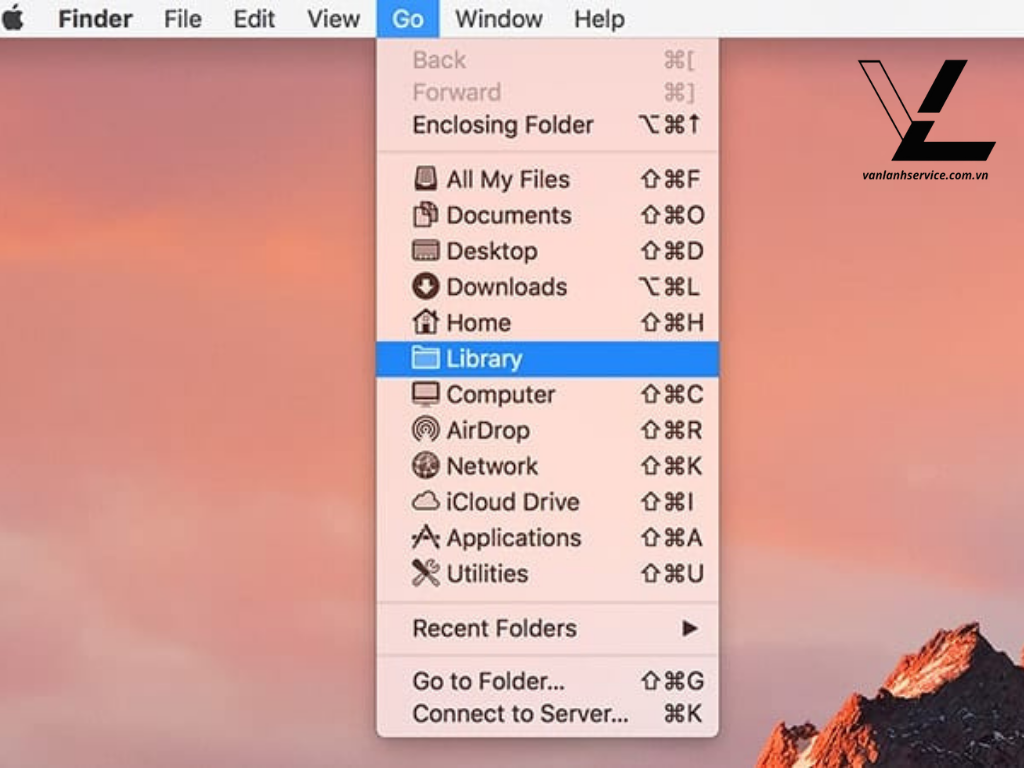
Cách 2: Sử dụng nút option trên mac trong Finder
mac thì mục Library trong thư mục người dùng (~/Library) sẽ hiện ra để bạn truy cập. Đây là thư mục thường bị ẩn vì chứa dữ liệu cấu hình ứng dụng, cache, preference… nên Apple không muốn người mới vô tình chỉnh sai. Khi bạn cần reset cài đặt app hoặc tìm file cấu hình, Option-Go-Library là cách nhanh và chuẩn nhất. Hãy thao tác cẩn thận, ưu tiên sao chép trước khi xóa để tránh lỗi ứng dụng.
Cách 3: Sử dụng nút option trên mac với bàn phím
Ngoài menu và Finder, nút option trên mac còn là “chìa khóa” để gõ ký tự đặc biệt và tăng tốc chỉnh sửa văn bản. Nhiều người dùng Mac lâu năm gõ rất nhanh vì họ tận dụng Option để tạo dấu, ký hiệu tiền tệ, mũi tên, và các dấu ngoặc đặc biệt. Khi bạn làm việc văn phòng, viết nội dung, hoặc soạn tài liệu kỹ thuật, những ký tự này xuất hiện thường xuyên. Học một vài tổ hợp Option phổ biến sẽ giúp bạn giảm lệ thuộc vào copy ký tự từ internet.
Cách 4: Sử dụng nút option trên mac với chuột và trackpad
Mac nổi tiếng vì trackpad mượt, nhưng để thao tác “nhanh như pro”, bạn cần kết hợp trackpad với nút option trên mac. Option thường thay đổi hành vi kéo-thả, phóng to/thu nhỏ và một số thao tác click trong ứng dụng. Cách học nhanh nhất là thử giữ Option rồi kéo/scroll để cảm nhận sự khác biệt trong từng app. Khi bạn dùng quen, Option sẽ trở thành phím “bổ trợ tự nhiên” mỗi khi thao tác đồ họa, file, và sắp xếp nội dung.
Cách 5: Nút option trên mac trong cài đặt và ứng dụng
Nhiều ứng dụng của Apple và cả ứng dụng bên thứ ba đều “giấu” tính năng nâng cao dưới nút option trên mac. Điều này giúp giao diện gọn gàng cho người mới, nhưng vẫn đủ mạnh cho người dùng nâng cao. Khi bạn cần tùy chỉnh sâu hoặc xử lý nhanh, Option thường mở đường tắt tới phần cài đặt liên quan. Tập trung nhóm này sẽ giúp bạn làm chủ System Settings, Safari và một số ứng dụng hệ thống quan trọng.
Cách 6: Ứng dụng nâng cao của nút option trên mac
Khi đã quen các mẹo cơ bản, bạn có thể dùng nút option trên mac như một công cụ “kiểm tra nhanh hệ thống” và tối ưu thao tác hàng ngày. Option đặc biệt hữu ích với mạng, Bluetooth, và các tổ hợp phím nâng cao để thao tác nhanh mà không rời tay khỏi bàn phím. Đây là nhóm mẹo giúp bạn làm việc hiệu quả hơn, nhất là khi xử lý nhiều việc cùng lúc. Bạn không cần nhớ tất cả, chỉ cần chọn vài mẹo “đúng việc của bạn” là đủ.
4. Các lỗi thường gặp khi sử dụng nút option trên mac
Dù Option rất hữu ích, nhiều người vẫn gặp lỗi do nhầm phím, sai layout bàn phím, hoặc hiểu sai ngữ cảnh hoạt động. Điều quan trọng là nút option trên mac không phải lúc nào cũng “làm được mọi thứ” ở mọi ứng dụng; nó phụ thuộc vào phần mềm và vị trí bạn đang thao tác. Khi gặp lỗi, bạn nên kiểm tra từ phần cơ bản nhất: bàn phím có nhận đúng không, có bị kẹt phím không, và bạn đang bấm đúng nơi chưa. Các lỗi dưới đây là phổ biến và cách xử lý cũng khá đơn giản.
Nút Option không hoạt động
Nếu nút option trên mac không phản hồi, hãy thử kiểm tra bàn phím bằng cách mở một trình soạn thảo và thử gõ ký tự đặc biệt với Option. Nếu bạn dùng bàn phím Windows, vào System Settings > Keyboard để kiểm tra đúng layout và nguồn nhập, vì mapping Alt/Option đôi khi khác. Bạn cũng nên thử bàn phím khác để loại trừ lỗi phần cứng. Khi loại trừ xong, đa số trường hợp sẽ trở lại bình thường chỉ bằng việc chỉnh đúng thiết lập bàn phím.
Nhầm lẫn chức năng nút Option
Nhiều người nhầm nút option trên mac với Command hoặc Control vì vị trí gần nhau, dẫn đến bấm sai tổ hợp. Một cách tránh nhầm là tập thói quen đặt ngón cái ở Option và ngón trỏ ở Command trong các tổ hợp hay dùng. Ngoài ra, hãy nhớ Option thường tạo “tùy chọn phụ”, còn Command thường là phím tắt chính của macOS. Khi bạn hiểu nguyên tắc này, bạn sẽ đoán đúng phím cần bấm mà không phải nhớ máy móc.
Option không hiển thị tùy chọn nâng cao
Nếu giữ nút option trên mac mà menu không đổi, có thể bạn đang thao tác ở nơi không hỗ trợ Option hoặc ứng dụng đó không thiết kế tính năng phụ. Hãy thử trong các khu vực “đúng ngữ cảnh” như Finder (menu Go), menu Wi-Fi, hoặc thao tác kéo-thả file. Ngoài ra, một số biểu tượng menu bar có thể bị ẩn hoặc thay đổi theo phiên bản macOS và thiết lập cá nhân. Cách kiểm tra tốt nhất là thử trên tính năng nổi tiếng như Option-Go-Library hoặc Option-click Wi-Fi.
> Tìm hiểu thêm: Tổng hợp các cách đổi hình chuột máy tính 2025
5. Kết Luận

Kết luận lại, nút option trên mac là một phím chức năng nhỏ nhưng mang lại giá trị rất lớn trong quá trình sử dụng macOS hằng ngày. Khi hiểu và áp dụng đúng, người dùng có thể mở nhanh các tùy chọn ẩn, thao tác hiệu quả hơn trong Finder, quản lý hệ thống thuận tiện và gõ ký tự đặc biệt dễ dàng.
Việc làm quen với nút option trên mac không đòi hỏi kiến thức kỹ thuật phức tạp, chỉ cần thực hành đúng ngữ cảnh và đúng thao tác. Nắm vững những hướng dẫn trong bài sẽ giúp bạn khai thác macOS thông minh hơn, tiết kiệm thời gian và sử dụng máy một cách chuyên nghiệp.
Nếu có bất kỳ thắc mắc nào cần giải đáp, hoặc khi chiếc điện thoại của bạn cần được chăm sóc, sửa chữa, đừng ngần ngại liên hệ hoặc ghé thăm cửa hàng Văn Lành Service. Đội ngũ kỹ thuật viên tận tâm và giàu kinh nghiệm của chúng tôi luôn sẵn sàng hỗ trợ, tư vấn để bạn có được trải nghiệm tốt nhất.
Cảm ơn bạn đã tin tưởng và lựa chọn Văn Lành Service. Sự hài lòng của bạn chính là động lực lớn nhất để chúng tôi không ngừng hoàn thiện và phát triển. Chúc bạn luôn an tâm và hài lòng với thiết bị di động của mình!
- Chi nhánh 1: 117 Nguyên Hồng, Bình Lợi Trung (Phường 11, Quận Bình Thạnh), TP HCM
Số điện thoại và email
- Hotline 1: 0975.24.20.26
- Hotline 2: 0981.24.20.26
- mail: vanlanhservice@gmail.com
Các kênh mạng xã hội
- Fanpage: https://www.facebook.com/vanlanh2402
- Youtube: Văn Lành service


