
Phím tắt đổi tên file là cách giúp bạn đổi tên file cực nhanh khi dọn Downloads, sắp xếp tài liệu công việc hoặc quản lý ảnh/video. Thay vì nhấp chuột phải nhiều lần, bạn chỉ cần 1–2 phím là có thể đổi tên file ngay trong File Explorer (Windows) hoặc Finder (macOS). Bài viết này tổng hợp 5 cách thao tác bằng phím tắt đổi tên file, kèm mẹo đổi tên hàng loạt để tiết kiệm thời gian. Nội dung tập trung đúng trọng tâm và đúng thao tác thực tế trên Windows 10/11 và macOS.
Nội Dung Bài Viết
1. Các cách đổi tên file phổ biến bằng phím tắt hiện nay
Đổi tên file bằng phím tắt giúp bạn thao tác nhanh và nhất quán, đặc biệt khi cần chỉnh tên nhiều file liên tiếp. Trên Windows, phím tắt đổi tên file phổ biến nhất là F2; trên macOS, bạn dùng phím Return (Enter) để kích hoạt chỉnh sửa tên. Ngoài ra, cả hai hệ điều hành đều có cách chọn nhiều file rồi đổi tên file hàng loạt theo quy tắc. Nắm các cách này là bạn sẽ “dọn file” nhanh hơn rõ rệt.
Phím tắt đổi tên file trên Windows
Trên Windows 10/11, bạn chọn file trong File Explorer rồi nhấn F2 để vào chế độ sửa tên, gõ tên mới và Enter để lưu. Đây là phím tắt đổi tên file nhanh nhất, không cần mở menu chuột phải. Khi đổi tên file liên tục, bạn có thể dùng phím mũi tên để chuyển qua file kế tiếp và nhấn F2 lại. Cách này rất hợp cho người làm văn phòng, học sinh – sinh viên.
Phím tắt đổi tên file trên macOS
Trên macOS, bạn chọn file trong Finder rồi nhấn Return (Enter) để sửa tên, gõ xong nhấn Return lần nữa để xác nhận. Đây là phím tắt đổi tên file chuẩn của Finder và thao tác khá giống Windows về cảm giác. Nếu bạn nhấp chuột không tiện, dùng Return sẽ nhanh và hạn chế mở nhầm file. Với người mới dùng Mac, chỉ cần nhớ Return là đủ để đổi tên file.
Phím tắt đổi tên nhiều file cùng lúc
Đổi tên file hàng loạt giúp bạn tiết kiệm nhiều thời gian khi xử lý ảnh chụp, file scan, hoặc tài liệu tải về. Windows hỗ trợ đặt một tên chung cho nhiều file rồi tự đánh số, còn macOS có hộp Rename nhiều mục với các chế độ thay chữ, thêm chữ, định dạng số. Nếu bạn làm đúng quy tắc ngay từ đầu, tên file sẽ đều và dễ tìm hơn khi dùng tìm kiếm.
2. Chuẩn bị trước khi sử dụng phím tắt đổi tên file
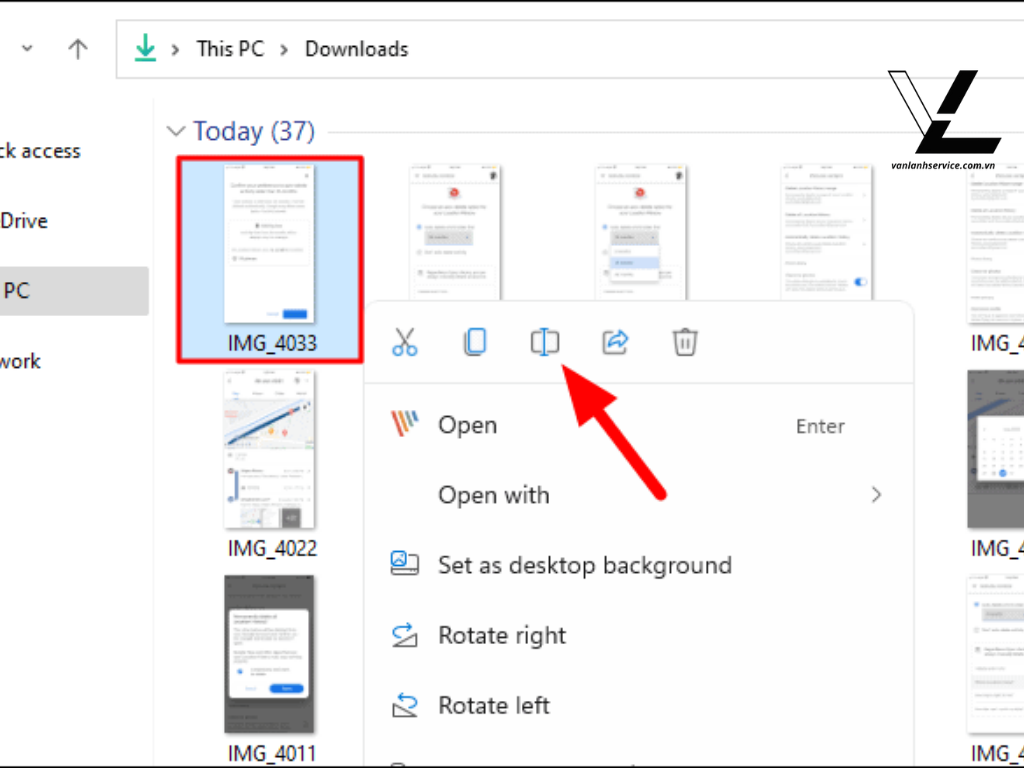
Trước khi dùng phím tắt đổi tên file, bạn chỉ cần kiểm tra 3 điều: file có đang mở không, bạn có quyền sửa tên không, và file có quan trọng không. Nhiều lỗi “không đổi được” xảy ra vì file đang bị ứng dụng khác giữ, hoặc bạn đang thao tác trong thư mục bị giới hạn quyền. Chuẩn bị nhanh sẽ giúp đổi tên file trơn tru, không bị gián đoạn. Đặc biệt với đổi tên hàng loạt, nên cẩn thận hơn một chút.
Kiểm tra file có đang được mở hay không
Nếu file đang mở trong Word/Excel/PDF hoặc đang phát trong trình xem video, hệ thống có thể không cho đổi tên file. Bạn hãy đóng ứng dụng đang dùng file rồi thử lại phím tắt đổi tên file. Trên Windows, đôi khi khung xem trước (Preview pane) cũng có thể “giữ” file, khiến đổi tên bị lỗi. Đóng đúng thứ đang dùng file là cách xử lý nhanh nhất.
Đảm bảo quyền chỉnh sửa file
Bạn sẽ không đổi tên file được nếu file nằm ở thư mục hệ thống, thư mục công ty có phân quyền, hoặc ổ đĩa được đặt chế độ chỉ đọc. Khi gặp tình huống này, phím tắt đổi tên file vẫn bấm được nhưng hệ thống sẽ báo lỗi hoặc không lưu tên mới. Bạn nên kiểm tra quyền của thư mục (Security trên Windows, Get Info trên macOS) trước khi thao tác. Làm đúng quyền sẽ tránh mất thời gian loay hoay.
Sao lưu file quan trọng trước khi đổi tên
Đổi tên file thường không làm mất dữ liệu, nhưng đổi nhầm phần đuôi (.docx, .jpg…) có thể làm file mở sai ứng dụng. Nếu file quan trọng, bạn hãy copy một bản dự phòng trước khi đổi tên file hàng loạt. Thói quen sao lưu giúp bạn tự tin thao tác nhanh mà không sợ “lỡ tay”. Đây là mẹo nhỏ nhưng rất đáng làm.
3. Hướng dẫn 5 phím tắt đổi tên file nhanh chóng và hiệu quả 2025

Bước 1: Phím tắt đổi tên file trên Windows
Windows là nơi phím tắt đổi tên file được dùng nhiều nhất vì thao tác cực nhanh và dễ nhớ. Bạn chỉ cần chọn đúng file, nhấn F2, sửa tên và Enter để lưu. Khi đã quen, bạn có thể đổi tên file liên tiếp mà hầu như không cần chuột. Đây là cách tối ưu cho người cần dọn file mỗi ngày.
Bước 2: Phím tắt đổi tên file trên macOS
Trên MacBook, phím tắt đổi tên file trong Finder là Return (Enter), thao tác gọn và dễ nhớ. Điều quan trọng là bạn phải chọn file trước, sau đó bấm Return để chuyển sang chế độ sửa tên. Cách này giúp đổi tên file nhanh mà không cần chuột phải. Nếu bạn làm việc nhiều với ảnh, tài liệu, Finder + Return là đủ dùng.
Bước 3: Phím tắt đổi tên nhiều file cùng lúc
Đổi tên file hàng loạt là cách nâng hiệu suất rõ rệt khi bạn có nhiều file giống nhau cần chuẩn hóa tên. Windows cho phép đặt tên chung rồi tự đánh số, macOS có hộp Rename nhiều mục với nhiều chế độ. Nếu bạn làm ảnh, tài liệu scan, file xuất báo cáo… đây là bước cực “đáng tiền”. Chỉ cần cẩn thận chọn đúng nhóm file là ổn.
Bước 4: Phím tắt hỗ trợ chỉnh sửa tên file hiệu quả
Ngoài phím chính để đổi tên file, bạn nên biết vài phím hỗ trợ để chỉnh sửa nhanh hơn khi con trỏ đã nằm trong tên. Những phím này giúp bạn chọn nhanh, di chuyển con trỏ chính xác, và hủy thao tác khi lỡ tay. Khi kết hợp với phím tắt đổi tên file, tốc độ xử lý tăng rõ rệt. Đây là “mẹo nhỏ” nhưng dùng hàng ngày rất tiện.
Bước 5: Phím tắt nâng cao khi đổi tên file
Khi đã quen, bạn có thể tối ưu thêm để đổi tên file “nhanh như thói quen”, đặc biệt trong môi trường làm việc nhiều tài liệu. Mục tiêu là giảm số lần dùng chuột và giảm lỗi đặt tên. Bạn có thể kết hợp phím tắt đổi tên file với thao tác chọn file thông minh và quy tắc đặt tên khoa học. Càng thống nhất quy ước, bạn càng ít phải sửa lại về sau.
4. Các lỗi thường gặp khi dùng phím tắt đổi tên file
Dù phím tắt đổi tên file rất tiện, đôi khi bạn vẫn gặp lỗi do file đang bị khóa, trùng tên, hoặc phím tắt bị hệ thống/ứng dụng khác chiếm. Hầu hết lỗi đều có cách xử lý nhanh mà không cần cài phần mềm. Quan trọng là xác định đúng nguyên nhân: file đang mở hay bạn đang ở môi trường không cho sửa tên. Dưới đây là 3 lỗi phổ biến nhất khi đổi tên file.
Không đổi được tên file bằng phím tắt
Nguyên nhân thường do file đang mở hoặc bị chương trình khác sử dụng. Bạn hãy đóng file và thử lại phím tắt đổi tên file; nếu vẫn lỗi, kiểm tra quyền thư mục. Trên macOS, đôi khi file trong iCloud đang đồng bộ cũng có thể khiến thao tác chậm. Cách xử lý an toàn là chờ đồng bộ xong rồi đổi tên file.
File bị trùng tên khi đổi
Trong cùng thư mục, bạn không thể có 2 file trùng tên và trùng đuôi. Khi đổi tên file bị báo trùng, hãy thêm ngày/tháng, thêm số thứ tự hoặc thêm phiên bản v1/v2. Với đổi tên hàng loạt, bạn nên kiểm tra thư mục có file cùng mẫu tên từ trước hay chưa. Làm vậy sẽ tránh lỗi trùng ngay từ đầu.
Phím tắt không hoạt động do xung đột hệ thống
Một số laptop có phím Fn khiến F2 bị gán chức năng khác, bạn có thể cần nhấn Fn + F2 mới đổi tên file được. Trên macOS, nếu bạn remap phím hoặc dùng app tùy chỉnh phím tắt, Return có thể hoạt động khác trong một số ngữ cảnh. Hãy thử chuyển sang click phải > Rename để kiểm tra xem lỗi do phím hay do quyền. Khi xác định đúng nguyên nhân, bạn sẽ xử lý rất nhanh.
5. Lưu ý quan trọng khi sử dụng phím tắt đổi tên file

Dùng phím tắt đổi tên file rất nhanh, nhưng vẫn nên có vài nguyên tắc để tránh “đổi nhầm chỗ” và gây lỗi hệ thống. Tập trung vào file cá nhân, tránh file hệ thống và tránh đổi nhầm phần mở rộng nếu bạn chưa quen. Sau khi đổi tên file, nên kiểm tra nhanh file có mở được không, đặc biệt với tài liệu quan trọng. Các lưu ý dưới đây giúp bạn thao tác nhanh mà vẫn an toàn.
Không đổi tên file hệ thống bằng phím tắt
Bạn không nên đổi tên file trong các thư mục hệ thống như Windows, Program Files, hoặc các thư mục hệ thống trên macOS. Việc đổi tên file ở đó có thể làm chương trình không chạy hoặc lỗi hệ điều hành. Nếu bạn không chắc file có phải hệ thống không, tốt nhất không đổi. Chỉ đổi tên file trong Documents/Downloads/Desktop là an toàn.
Kiểm tra lại file sau khi đổi tên
Sau khi đổi tên file, bạn mở thử để chắc chắn file vẫn hoạt động bình thường và không bị đổi nhầm phần đuôi. Nếu bạn dùng phần mềm có liên kết đường dẫn (ví dụ Excel tham chiếu file khác), đổi tên file có thể làm liên kết lỗi. Kiểm tra nhanh giúp phát hiện sớm và sửa kịp thời. Đây là bước nhỏ nhưng tránh rắc rối về sau.
Cập nhật hệ điều hành để phím tắt hoạt động ổn định
Windows 11 và các bản macOS mới thường tối ưu quản lý file, quyền truy cập và Finder/File Explorer ổn định hơn. Nếu bạn gặp lỗi kỳ lạ khi đổi tên file, hãy thử khởi động lại máy và cập nhật hệ điều hành. Việc cập nhật cũng giúp tăng bảo mật khi làm việc với dữ liệu quan trọng. Duy trì hệ thống ổn định sẽ giúp phím tắt đổi tên file hoạt động “mượt” hơn.


