
Nội Dung Bài Viết
- 1. Các biểu hiện thường gặp của lỗi sao chép trên iPhone
- 2. Chuẩn bị trước khi xử lý lỗi sao chép trên iPhone
- Bước 1: Kiểm tra quyền truy cập và cài đặt quyền riêng tư
- Bước 2: Khởi động lại iPhone để làm mới hệ thống
- Bước 3: Cập nhật iOS để sửa lỗi hệ thống
- Bước 4: Đặt lại tất cả cài đặt (Reset All Settings)
- Bước 5: Kiểm tra bàn phím và ứng dụng bên thứ ba
- Bước 6: Sử dụng tính năng Universal Clipboard đúng cách
- 3. Các lỗi liên quan đến sao chép và dán trên iPhone
- 4. Kết luận
1. Các biểu hiện thường gặp của lỗi sao chép trên iPhone

Không thể sao chép văn bản trong Safari, Zalo, Messenger
Một trong những biểu hiện phổ biến nhất là khi bạn chọn văn bản trong Safari, Zalo hoặc Messenger nhưng không thấy xuất hiện menu sao chép hoặc menu này xuất hiện rồi biến mất ngay lập tức. Tình trạng lỗi không copy paste được này thường xảy ra do xung đột giữa ứng dụng và hệ thống clipboard của iOS, đặc biệt khi bạn vừa cập nhật lên phiên bản mới. Người dùng có thể thấy hiện tượng chọn văn bản nhiều lần nhưng không có phản hồi, hoặc thao tác sao chép không được lưu vào bộ nhớ tạm.
Sao chép được nhưng không dán được (Paste bị mờ)
Trường hợp này xảy ra khi bạn đã sao chép thành công nội dung nhưng khi nhấn giữ để dán, tùy chọn “Paste” hiển thị mờ hoặc không thể nhấn được. Lỗi không copy paste được dạng này thường liên quan đến quyền truy cập clipboard bị hạn chế hoặc ứng dụng đích không tương thích với định dạng nội dung đã sao chép. Đây cũng có thể là dấu hiệu của việc clipboard bị đầy hoặc hệ thống đang gặp lỗi tạm thời cần khởi động lại để khắc phục.
Clipboard hoạt động chậm hoặc không phản hồi
Nhiều người dùng phản ánh việc thao tác sao chép và dán trở nên chậm chạp, mất vài giây mới hiển thị menu hoặc thực hiện hành động. Hiện tượng lỗi không copy paste được này thường do bộ nhớ RAM bị quá tải hoặc có quá nhiều tiến trình chạy ngầm đang chiếm dụng tài nguyên hệ thống. Clipboard không phản hồi cũng có thể xuất phát từ việc lưu trữ quá nhiều nội dung lớn như hình ảnh hoặc video trong lịch sử clipboard của các ứng dụng bên thứ ba.
2. Chuẩn bị trước khi xử lý lỗi sao chép trên iPhone
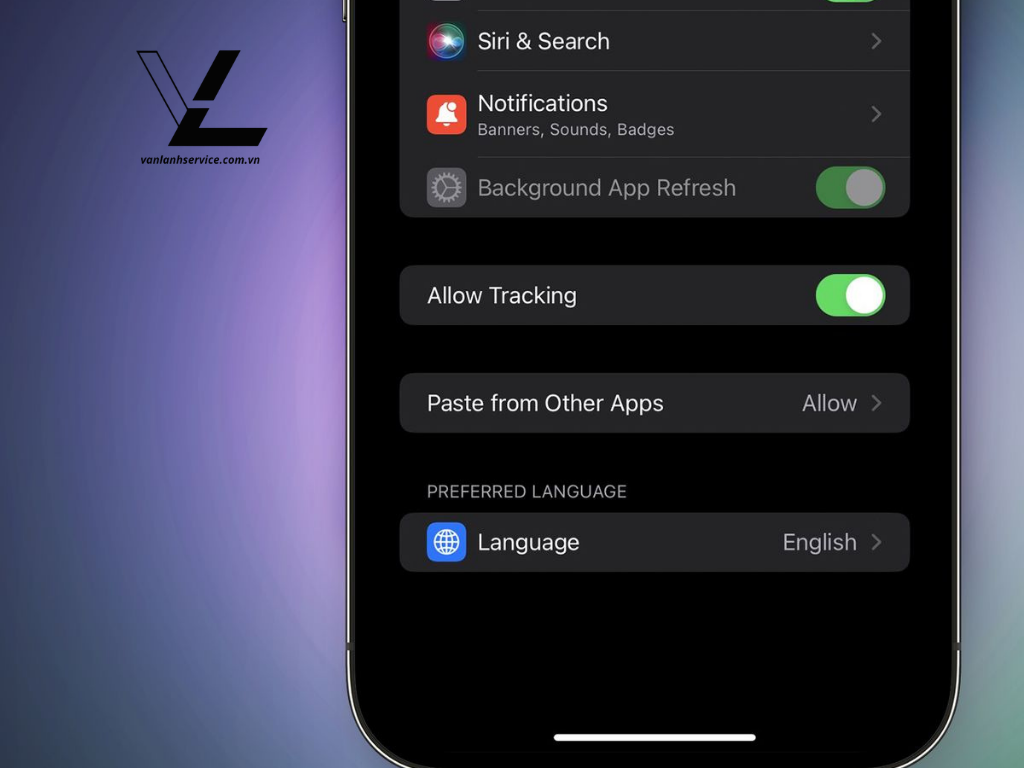
Kiểm tra phiên bản iOS đang sử dụng (iOS 17, iOS 18)
Trước khi bắt đầu khắc phục, hãy vào Settings > General > About để xác định phiên bản iOS hiện tại trên máy của bạn. Việc biết chính xác phiên bản iOS 17.x hay iOS 18.x sẽ giúp bạn áp dụng đúng phương pháp xử lý vì một số lỗi không copy paste được chỉ xuất hiện trên các phiên bản cụ thể. Nếu bạn đang dùng phiên bản iOS cũ, nhiều khả năng lỗi clipboard đã được Apple sửa trong các bản cập nhật mới hơn và bạn chỉ cần cập nhật là có thể giải quyết vấn đề.
Đảm bảo bàn phím và cảm ứng hoạt động bình thường
Đôi khi vấn đề không nằm ở clipboard mà do màn hình cảm ứng hoặc bàn phím gặp trục trặc, khiến thao tác chọn văn bản và nhấn nút Paste không chính xác. Hãy thử kiểm tra trong ứng dụng Notes bằng cách gõ một vài dòng chữ, chọn và thao tác sao chép – dán để xác nhận tính năng cơ bản vẫn hoạt động. Nếu thấy lỗi không copy paste được chỉ xuất hiện ở một vài ứng dụng cụ thể, thì đây là dấu hiệu của xung đột ứng dụng chứ không phải lỗi phần cứng hay hệ thống.
Sao lưu dữ liệu trước khi đặt lại cài đặt
Một số phương pháp xử lý như đặt lại tất cả cài đặt hoặc khôi phục iPhone có thể ảnh hưởng đến dữ liệu cá nhân, do đó việc sao lưu là bước quan trọng không thể bỏ qua. Bạn có thể dùng iCloud hoặc iTunes/Finder để tạo bản sao lưu đầy đủ trước khi thực hiện các thao tác can thiệp sâu vào hệ thống. Mặc dù lỗi không copy paste được thường không yêu cầu khôi phục toàn bộ máy, nhưng việc có sẵn bản backup sẽ giúp bạn yên tâm hơn khi thử nghiệm các giải pháp khác nhau.
Bước 1: Kiểm tra quyền truy cập và cài đặt quyền riêng tư
Nhiều trường hợp lỗi sao chép trên iPhone xuất phát từ việc các ứng dụng không được cấp đủ quyền truy cập clipboard. Bạn cần vào Settings > Privacy & Security > Clipboard để kiểm tra danh sách ứng dụng có quyền truy cập. Đảm bảo các ứng dụng bạn thường dùng như Safari, Notes, Zalo đều được bật quyền này để tránh gián đoạn khi sao chép và dán nội dung.
Bước 2: Khởi động lại iPhone để làm mới hệ thống
Việc khởi động lại máy là cách đơn giản nhất để xử lý lỗi sao chép trên iPhone do cache tạm thời hoặc tiến trình nền bị treo. Với iPhone có Face ID, bạn nhấn giữ nút nguồn và nút âm lượng cho đến khi thanh trượt tắt nguồn xuất hiện. Sau khi tắt hoàn toàn, đợi 30 giây rồi bật lại để hệ thống clipboard được làm mới và hoạt động trở lại bình thường.
Bước 3: Cập nhật iOS để sửa lỗi hệ thống
Apple thường xuyên phát hành các bản cập nhật iOS để vá lỗi, bao gồm cả các vấn đề liên quan đến clipboard và copy-paste. Nếu bạn gặp lỗi sao chép trên iPhone, hãy kiểm tra Settings > General > Software Update để xem có phiên bản mới nhất chưa. Việc cập nhật lên iOS 18.x hoặc các bản vá bảo mật mới nhất có thể giải quyết triệt để lỗi này từ cốt lõi hệ thống.
Bước 4: Đặt lại tất cả cài đặt (Reset All Settings)
Khi các phương pháp trên không hiệu quả, việc đặt lại toàn bộ cài đặt có thể loại bỏ lỗi sao chép trên iPhone do cấu hình sai lệch. Truy cập Settings > General > Transfer or Reset iPhone > Reset > Reset All Settings để thực hiện. Lưu ý rằng thao tác này sẽ xóa các cài đặt Wi-Fi, Bluetooth và thông báo nhưng không ảnh hưởng đến dữ liệu cá nhân của bạn.
Bước 5: Kiểm tra bàn phím và ứng dụng bên thứ ba
Bàn phím bên thứ ba như Gboard, SwiftKey đôi khi xung đột với chức năng clipboard gốc của iOS gây ra lỗi không thể dán nội dung. Để khắc phục lỗi sao chép trên iPhone, bạn nên tạm thời chuyển về bàn phím mặc định trong Settings > General > Keyboard. Ngoài ra, kiểm tra xem các ứng dụng quản lý clipboard có đang chạy ngầm và can thiệp vào quá trình sao chép hay không.
Bước 6: Sử dụng tính năng Universal Clipboard đúng cách
Universal Clipboard cho phép sao chép trên iPhone và dán trên Mac hoặc iPad, nhưng cần cấu hình đúng để tránh lỗi. Đảm bảo tất cả thiết bị đều đăng nhập cùng Apple ID, bật Bluetooth, Wi-Fi và Handoff trong Settings > General > AirPlay & Handoff. Nếu vẫn gặp lỗi sao chép trên iPhone khi dùng tính năng này, hãy thử tắt và bật lại Handoff hoặc đăng xuất rồi đăng nhập lại iCloud.
3. Các lỗi liên quan đến sao chép và dán trên iPhone
Thông báo “Allow Paste” xuất hiện liên tục
Từ iOS 16 trở đi, Apple yêu cầu xác nhận quyền khi ứng dụng truy cập clipboard để bảo vệ quyền riêng tư người dùng. Tuy nhiên, lỗi sao chép trên iPhone này có thể gây phó khi thông báo “Allow Paste” hiện liên tục mỗi lần dán. Để giảm thiểu, bạn có thể cấp quyền vĩnh viễn cho các ứng dụng tin cậy trong Settings > Privacy & Security hoặc cập nhật ứng dụng lên phiên bản mới nhất.
Sao chép mật khẩu nhưng không dán được
Một số ứng dụng ngân hàng hoặc bảo mật cao chặn chức năng dán mật khẩu từ clipboard để phòng chống phần mềm độc hại. Đây không hoàn toàn là lỗi sao chép trên iPhone mà là cơ chế bảo vệ có chủ ý. Nếu bạn gặp vấn đề này với Password Manager như iCloud Keychain, hãy thử sử dụng tính năng AutoFill thay vì sao chép thủ công để vượt qua hạn chế.
Lỗi sao chép trong ứng dụng ngân hàng hoặc bảo mật cao
Các ứng dụng ngân hàng, chứng khoán thường áp dụng chính sách bảo mật nghiêm ngặt, ngăn chặn việc sao chép thông tin nhạy cảm như số tài khoản hay mã OTP. Nếu bạn gặp lỗi sao chép trên iPhone trong những ứng dụng này, đó có thể là giới hạn có ý đồ từ nhà phát triển. Giải pháp tốt nhất là ghi chú thông tin cần thiết hoặc chụp ảnh màn hình (nếu được phép) thay vì phụ thuộc vào clipboard.
> Tìm hiểu thêm: lỗi không gộp được ô trong excel: nguyên nhân và cách khắc phục mới nhất 2026
4. Kết luận

Lỗi sao chép trên iPhone là vấn đề khá phổ biến nhưng hoàn toàn có thể khắc phục bằng các phương pháp đơn giản từ kiểm tra quyền truy cập, khởi động lại máy cho đến cập nhật iOS và đặt lại cài đặt. Hầu hết trường hợp đều xuất phát từ xung đột ứng dụng bên thứ ba, cài đặt quyền riêng tư chưa phù hợp hoặc lỗi tạm thời của hệ thống.
Bằng cách thực hiện tuần tự các bước hướng dẫn trên, bạn sẽ nhanh chóng giải quyết được vấn đề và sử dụng chức năng clipboard trở lại bình thường. Hy vọng bài viết đã giúp bạn hiểu rõ nguyên nhân và tìm được cách xử lý hiệu quả nhất cho thiết bị của mình.


