
Nếu bạn đang gặp lỗi không gộp được ô trong excel, thường là do bảng dữ liệu đang ở chế độ Table, trang tính bị Protect, hoặc vùng chọn có định dạng “khó chịu” như đã gộp trước đó. Tin vui là đa số trường hợp đều xử lý được trong vài phút mà không cần cài lại Excel. Bài viết này hướng dẫn theo đúng logic kiểm tra–khắc phục, giúp bạn sửa lỗi nhanh và hạn chế mất dữ liệu khi gộp ô.
Nội Dung Bài Viết
- 1. Các nguyên nhân phổ biến gây lỗi không gộp được ô trong Excel
- 2. Chuẩn bị trước khi xử lý lỗi không gộp được ô trong Excel
- Bước 1: Kiểm tra và chuyển Table về dạng Range
- Bước 2: Tắt chế độ bảo vệ trang tính
- Bước 3: Xử lý dữ liệu chứa ô gộp trước đó
- Bước 4: Kiểm tra định dạng và bộ lọc dữ liệu
- Bước 5: Sử dụng tính năng thay thế gộp ô trong Excel
- Bước 6: Cập nhật và sửa lỗi phần mềm Excel
- 3. Các lỗi thường gặp liên quan đến không gộp được ô trong Excel
- 4. Kết luận
1. Các nguyên nhân phổ biến gây lỗi không gộp được ô trong Excel

Lỗi không gộp được ô trong excel thường không phải do “hỏng file”, mà do Excel đang khóa một số thao tác vì cấu trúc dữ liệu. Nếu bạn chọn Merge & Center mà nút bị mờ, hoặc bấm vào không phản hồi, hãy nghĩ ngay đến Table, Protect Sheet, hoặc vùng chọn có ô gộp cũ. Dưới đây là 3 nhóm nguyên nhân gặp nhiều nhất và cách nhận biết nhanh.
Ô đang nằm trong Table (Format as Table)
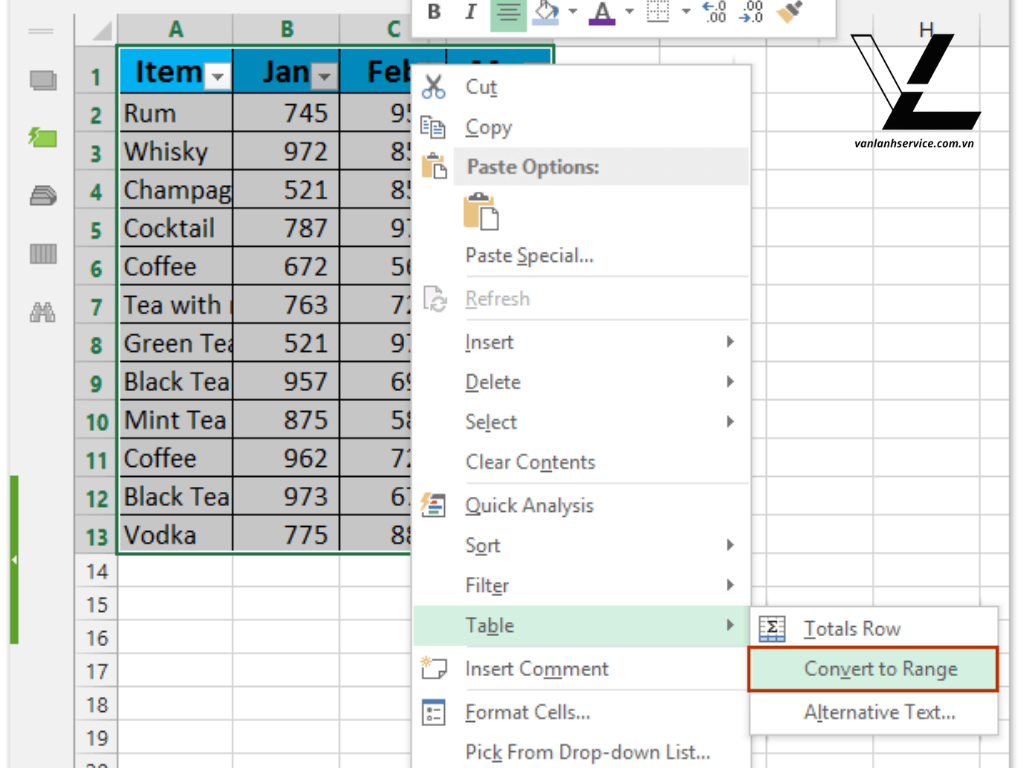
Khi dữ liệu ở dạng Table, Excel ưu tiên tính năng lọc/sắp xếp nên có thể hạn chế gộp ô, dẫn đến lỗi không gộp được ô trong excel. Bạn nhận biết Table qua hàng tiêu đề có mũi tên lọc và tab Table Design (hoặc Table Tools) xuất hiện. Trong Table, việc Merge dễ gây vỡ cấu trúc cột nên Excel “chặn” để tránh lỗi. Cách xử lý chuẩn là chuyển Table về Range trước khi gộp.
Trang tính đang được bảo vệ (Protect Sheet)
Nếu trang tính bật Protect Sheet, nhiều thao tác định dạng sẽ bị khóa và bạn có thể gặp lỗi không gộp được ô trong excel. Dấu hiệu thường thấy là bạn không chỉnh sửa được một số định dạng, hoặc Excel báo sheet đang protected. Ngay cả khi bạn chọn đúng vùng ô, Merge & Center vẫn bị vô hiệu. Bạn cần bỏ bảo vệ (Unprotect Sheet) hoặc cấp quyền “Format cells” tùy trường hợp.
Vùng dữ liệu có ô đã gộp hoặc dữ liệu không đồng nhất
Một vùng chọn có lẫn ô đã gộp trước đó, hoặc gộp “lệch” hàng/cột, rất dễ phát sinh lỗi không gộp được ô trong excel. Ví dụ: trong vùng A1:C3 có một ô gộp cũ ở B2:C2 thì Merge mới sẽ bị xung đột. Ngoài ra, các định dạng đặc thù (đôi khi do copy từ file khác) cũng khiến Merge hoạt động không như mong muốn. Cách an toàn là Unmerge toàn vùng liên quan trước rồi mới gộp lại.
2. Chuẩn bị trước khi xử lý lỗi không gộp được ô trong Excel
Trước khi sửa lỗi không gộp được ô trong excel, bạn nên dành 1–2 phút để kiểm tra đúng chỗ và tránh “sửa nhầm gây hỏng bảng”. Vì Merge có thể làm mất dữ liệu ở các ô không phải ô trên cùng bên trái, bạn cần sao lưu nhanh và xác định chính xác phạm vi cần gộp. Làm đúng bước chuẩn bị sẽ giúp bạn xử lý nhanh hơn và ít rủi ro hơn.
Kiểm tra phiên bản Excel đang sử dụng (Microsoft 365, 2019, 2021)
Dù các phiên bản đều có Merge & Center, giao diện và vị trí menu có thể khác khiến bạn tưởng bị lỗi không gộp được ô trong excel. Hãy vào File > Account (hoặc File > Help) để xem phiên bản và kênh cập nhật. Nếu bạn dùng Microsoft 365, một số cập nhật giao diện có thể làm nút gộp nằm trong nhóm Alignment. Nắm đúng phiên bản giúp bạn thao tác đúng đường dẫn và kiểm tra đúng nguyên nhân.
Sao lưu file trước khi chỉnh sửa dữ liệu
Khi gặp lỗi không gộp được ô trong excel, nhiều người thử đủ cách và vô tình làm thay đổi định dạng bảng. Bạn nên Save As một bản sao, hoặc tạo phiên bản dự phòng trên OneDrive/Google Drive. Điều này đặc biệt quan trọng nếu file có nhiều công thức, PivotTable, hoặc báo cáo đã định dạng đẹp. Có bản sao, bạn thoải mái thử cách khắc phục mà không lo “toang” dữ liệu.
Xác định rõ phạm vi ô cần gộp
Để tránh lỗi không gộp được ô trong excel lặp lại, hãy xác định bạn đang muốn gộp để làm gì: làm tiêu đề báo cáo, gộp ô trống để trang trí, hay gộp trong vùng dữ liệu đang tính toán. Nếu gộp để căn tiêu đề, có thể dùng giải pháp thay thế như Center Across Selection an toàn hơn. Nếu bắt buộc phải Merge, hãy đảm bảo vùng chọn là hình chữ nhật và không lẫn ô gộp cũ. Việc “gộp đúng mục đích” sẽ giảm lỗi phát sinh về sau.
Bước 1: Kiểm tra và chuyển Table về dạng Range
Với dữ liệu dạng Table, lỗi không gộp được ô trong excel xuất hiện khá thường xuyên vì Excel ưu tiên khả năng lọc/sắp xếp. Giải pháp chuẩn là chuyển Table về Range (phạm vi bình thường), sau đó bạn sẽ gộp ô như bình thường. Bước này không xóa dữ liệu, chỉ thay đổi “cấu trúc Table”. Làm xong, bạn thử Merge lại để kiểm tra kết quả.
Bước 2: Tắt chế độ bảo vệ trang tính
Khi sheet bị khóa, lỗi không gộp được ô trong excel có thể xuất hiện vì Merge & Center là thao tác định dạng. Ngay cả khi bạn có thể nhập dữ liệu, Excel vẫn có thể chặn việc gộp ô nếu quyền Format cells không được cho phép. Vì vậy bạn cần kiểm tra nhanh trạng thái Protect Sheet. Sau khi bỏ bảo vệ, hãy thử gộp lại để xem nút Merge có hoạt động.
Bước 3: Xử lý dữ liệu chứa ô gộp trước đó
Ô gộp cũ là “kẻ gây rối” số một khi bạn gặp lỗi không gộp được ô trong excel, đặc biệt ở các file báo cáo đã qua nhiều người chỉnh sửa. Khi trong vùng chọn có một ô đã merge, Excel sẽ không thể merge theo cấu trúc mới vì chồng chéo phạm vi. Cách đúng là tìm tất cả ô gộp cũ, bỏ gộp, rồi mới gộp lại theo ý muốn. Làm đúng bước này sẽ giúp Merge ổn định hơn.
Bước 4: Kiểm tra định dạng và bộ lọc dữ liệu
Một số trạng thái như đang bật Filter, đang Freeze Panes, hoặc vùng chọn không đồng nhất đôi khi làm bạn thao tác nhầm và tưởng là lỗi không gộp được ô trong excel. Thực tế, Excel yêu cầu vùng chọn phải là hình chữ nhật và có thể merge theo quy tắc nhất định. Vì vậy bạn nên “dọn trạng thái” trước khi gộp: tắt Filter nếu cần, kiểm tra Freeze, và chọn đúng phạm vi. Đây là bước giúp giảm lỗi thao tác và tiết kiệm thời gian.
Bước 5: Sử dụng tính năng thay thế gộp ô trong Excel
Trong thực tế, nhiều người gặp lỗi không gộp được ô trong excel vì file đang cần Sort/Filter, Pivot, hoặc Table nên Excel hạn chế Merge. Lúc này, giải pháp tốt là dùng cách “trông như gộp” nhưng không gộp thật, để file vẫn thao tác bình thường. Center Across Selection là lựa chọn phổ biến vì vừa đẹp vừa không phá cấu trúc. Dưới đây là 3 hướng thay thế an toàn và đúng chuẩn báo cáo.
Bước 6: Cập nhật và sửa lỗi phần mềm Excel
Nếu bạn đã kiểm tra Table, Protect, Unmerge… mà vẫn lỗi không gộp được ô trong excel, khả năng cao là do Excel đang lỗi tạm thời hoặc Office cần cập nhật/sửa chữa. Dù hiếm, nhưng đôi khi add-in xung đột hoặc cài đặt Office bị lỗi cũng làm các nút định dạng hoạt động bất thường. Hãy thử theo thứ tự: cập nhật, khởi động lại, và Repair Office. Làm đúng quy trình sẽ giúp bạn xử lý an toàn mà không mất file.
3. Các lỗi thường gặp liên quan đến không gộp được ô trong Excel
Ngoài việc không bấm được Merge, còn nhiều tình huống khiến bạn nghĩ là lỗi không gộp được ô trong excel, nhưng thực ra là “gộp sai cách” hoặc gộp làm mất dữ liệu. Việc nhận biết đúng tình huống sẽ giúp bạn chọn đúng giải pháp: gỡ Table, bỏ Protect, Unmerge, hoặc dùng Center Across Selection. Dưới đây là 3 lỗi phụ rất hay gặp khi làm báo cáo.
Không bấm được Merge & Center (nút bị mờ)
Trường hợp này thường liên quan Table hoặc Protect Sheet nên dễ gây lỗi không gộp được ô trong excel. Bạn hãy kiểm tra ngay: có tab Table Design không, sheet có đang protected không. Nếu có, xử lý theo Bước 1 và Bước 2 rồi thử lại. Đừng quên kiểm tra bạn có đang chọn vùng ô rời rạc hay không.
Gộp ô nhưng bị mất dữ liệu
Khi gộp, Excel chỉ giữ nội dung ở ô trên cùng bên trái, nên nhiều người gộp xong “mất chữ” rồi tưởng lỗi không gộp được ô trong excel. Thực ra đây là quy tắc hoạt động của Merge. Nếu cần gộp nội dung nhiều ô, bạn nên dùng TEXTJOIN để nối trước, hoặc copy nội dung cần giữ vào ô trái trên. Làm đúng thứ tự sẽ tránh mất dữ liệu.
Lỗi khi gộp ô trong Pivot Table
PivotTable không khuyến khích gộp trong vùng dữ liệu vì sẽ phá cấu trúc báo cáo, nên bạn có thể gặp lỗi không gộp được ô trong excel khi cố merge trong Pivot. Cách đúng là định dạng Pivot bằng Layout, Subtotals, hoặc dùng phần tiêu đề ở ngoài Pivot để căn giữa. Nếu cần tiêu đề ngang đẹp, hãy dùng Center Across Selection trên hàng tiêu đề phía trên Pivot. Đây là cách vừa đẹp vừa không làm Pivot lỗi.
> Tìm hiểu thêm: cách tải video trên instagram 2026 đơn giản, an toàn và đúng chính sách
4. Kết luận

Lỗi không gộp được ô trong excel gần như luôn có nguyên nhân rõ ràng: dữ liệu đang là Table, sheet đang Protect, hoặc vùng chọn dính ô gộp cũ và định dạng xung đột. Chỉ cần xử lý theo đúng thứ tự kiểm tra, bạn sẽ khắc phục nhanh mà không cần “mò” nhiều lần.


