
Cách dụng bút vẽ trong Word giúp bạn ghi chú, khoanh tròn, gạch chân, tô sáng và minh họa trực tiếp ngay trên tài liệu mà không cần xuất sang ứng dụng khác. Nếu bạn đang học online, soạn bài giảng, review tài liệu hoặc ký nháy nhanh, bút vẽ trong Word là công cụ rất tiện. Bài viết này hướng dẫn đúng theo Word 2019/2021 và Microsoft 365 trên Windows, macOS, đảm bảo thao tác chính xác. Bạn cũng sẽ biết thêm mẹo cách vẽ trong Word mượt hơn và xử lý lỗi hay gặp.
Nội Dung Bài Viết
1. Các công cụ bút vẽ trong Word phổ biến hiện nay
Bút vẽ trong Word nằm chủ yếu ở tab Draw và hoạt động theo chế độ “ink” (viết/vẽ như mực). Bạn có thể dùng Pen để vẽ tự do, Highlighter để tô sáng, và một số công cụ hỗ trợ như Eraser, Lasso Select để chọn nét vẽ. Một số tính năng nâng cao như Ink to Text/Ink to Shape có thể xuất hiện tùy phiên bản Microsoft 365 và nền tảng. Theo hướng dẫn của Microsoft, thao tác vẽ/viết thường thực hiện ngay trên tab Draw của Ribbon.
Bút vẽ (Pen) trong Microsoft Word
Pen dùng để viết tay, vẽ đường, khoanh tròn hoặc ghi chú lên trang Word. Bạn chọn một cây bút trên tab Draw, chạm lại để chỉnh độ dày và màu, rồi bắt đầu vẽ trên trang. Nếu bạn dùng chuột thì vẫn vẽ được, nhưng bút cảm ứng sẽ mượt và tự nhiên hơn. Đây là phần cốt lõi trong cách dụng bút vẽ trong Word.
Bút tô sáng (Highlighter) trong Word
Highlighter tạo nét tô sáng giống bút dạ quang để bạn đánh dấu đoạn quan trọng. Bạn có thể thay đổi màu và độ dày, sau đó kéo qua chữ hoặc vùng cần nhấn mạnh. Tô sáng bằng ink khác với tô sáng “Text Highlight Color” ở tab Home vì nó là nét vẽ tự do. Công cụ này rất hợp khi bạn cần review tài liệu nhanh.
Công cụ vẽ hình (Draw Shapes) trong Word
Ngoài ink, Word còn có Shapes để vẽ hình cơ bản như mũi tên, hộp thoại, đường thẳng, hình tròn. Shapes phù hợp khi bạn cần sơ đồ gọn gàng, còn Pen phù hợp khi cần phác thảo nhanh. Nếu bạn muốn “vẽ đẹp, thẳng và chuẩn”, hãy kết hợp Shapes với cách vẽ trong Word bằng bút. Cách này giúp tài liệu vừa rõ ràng vừa dễ đọc.
2. Chuẩn bị trước khi sử dụng bút vẽ trong Word
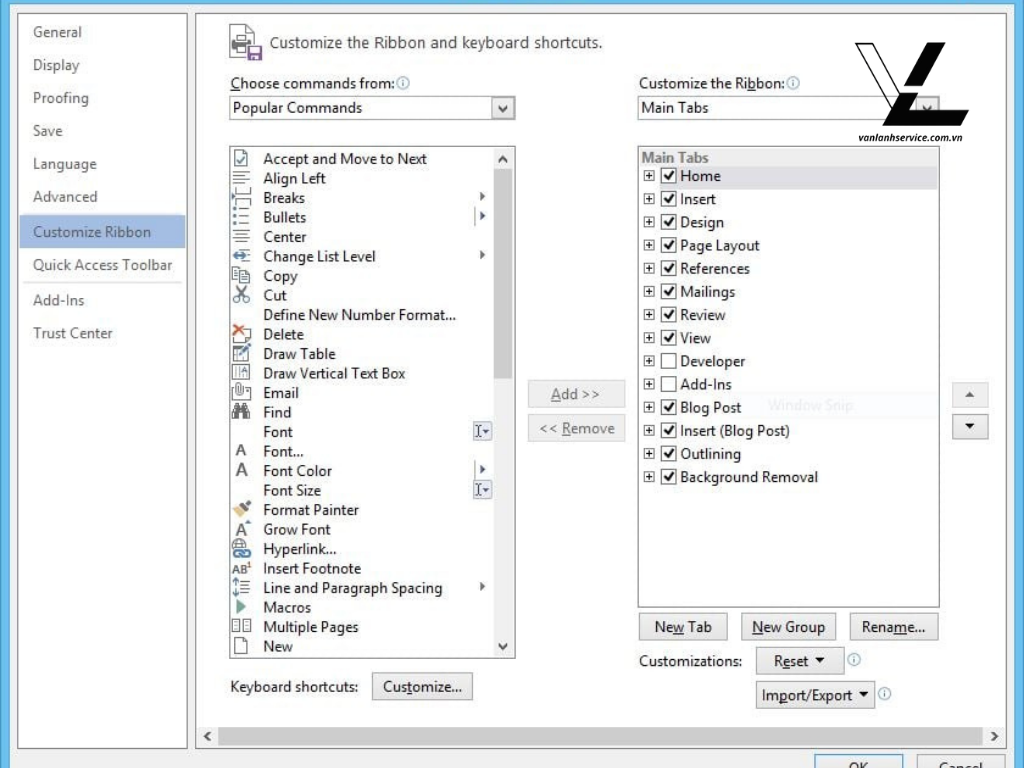
Trước khi bắt đầu, bạn nên kiểm tra phiên bản Word, bật đúng tab Draw và chọn thiết bị nhập liệu phù hợp. Trên một số máy, tab Draw có thể bị ẩn nên bạn cần bật trong Customize Ribbon. Ngoài ra, Microsoft lưu ý rằng để vẽ bằng ink trong Word, bạn có thể cần ở chế độ Print Layout để bút không bị “mờ” hoặc không chọn được. Chuẩn bị đúng giúp cách dụng bút vẽ trong Word không bị lỗi vặt.
Kiểm tra phiên bản Microsoft Word đang sử dụng
Nếu bạn dùng Word 2019/2021 hoặc Microsoft 365, tab Draw thường có sẵn nhưng bố cục có thể khác nhau. Một số tính năng như Ink to Text/Ink to Shape có thể chỉ xuất hiện trên Microsoft 365 hoặc tùy nền tảng. Vì vậy, khi bạn thấy giao diện khác bài hướng dẫn, hãy đối chiếu phiên bản trước. Việc này giúp bạn hiểu đúng cách vẽ trong Word theo đúng bản Word đang dùng.
Kích hoạt tab Draw trong Word
Nếu tab Draw không hiện, bạn có thể bật trong phần tùy chỉnh Ribbon. Trên Windows thường là File > Options > Customize Ribbon và tích chọn Draw để hiện tab này. Đây là cách khắc phục phổ biến khi người dùng “mất” tab Draw sau cập nhật hoặc tùy chỉnh. Làm đúng bước này là nền tảng để dùng bút vẽ trong Word.
Chuẩn bị chuột, touchpad hoặc bút cảm ứng
Chuột vẫn dùng được để vẽ, nhưng nét sẽ dễ rung và khó đều khi bạn viết chữ. Nếu bạn có bút cảm ứng (stylus) hoặc màn hình cảm ứng, trải nghiệm ink sẽ tốt hơn nhiều. Khi cần ghi chú nhanh, khoanh tròn, gạch chân, chuột là đủ; khi cần viết tay dài, bút cảm ứng phù hợp hơn. Chọn đúng “dụng cụ” sẽ giúp cách dụng bút vẽ trong Word mượt hơn.
3. Hướng dẫn cách dụng bút vẽ trong Word chi tiết và dễ hiểu 2026

Bước 1: Cách bật tab Draw để sử dụng bút vẽ trong Word
Tab Draw là nơi bạn chọn bút, chỉnh màu/độ dày, bật chế độ vẽ bằng chuột và dùng tẩy. Ở một số máy, tab Draw bị ẩn do Ribbon tùy chỉnh hoặc thiết lập mặc định khác. Khi bật đúng tab này, bạn sẽ thấy Pen/Highlighter và các công cụ ink khác. Đây là bước đầu tiên để bắt đầu cách vẽ trong Word bằng bút.
Bước 2: Cách sử dụng bút vẽ trong Word
Khi đã có tab Draw, bạn chỉ cần chọn bút và vẽ trực tiếp lên trang. Bạn có thể dùng bút để ghi chú bên lề, khoanh tròn cụm ý, gạch chân hoặc vẽ mũi tên chỉ dẫn. Nét vẽ sẽ được lưu cùng file Word, nên bạn có thể mở lại sau vẫn còn. Đây là phần chính trong cách dụng bút vẽ trong Word dành cho người mới.
Bước 3: Cách sử dụng bút tô sáng trong Word
Bút tô sáng giúp bạn đánh dấu ý quan trọng nhanh hơn so với việc đổi màu chữ hoặc định dạng. Bạn chọn Highlighter trong tab Draw, chọn màu, rồi kéo qua vùng cần nhấn mạnh. Vì đây là nét ink, bạn có thể tô tự do quanh cụm chữ hoặc cả một đoạn. Dùng hợp lý sẽ làm tài liệu rõ ý mà không bị loè loẹt.
Bước 4: Cách chỉnh sửa và xóa nét vẽ trong Word
Sau khi vẽ, bạn có thể xóa nét, chọn nét để di chuyển hoặc chuyển đổi nét vẽ thành chữ/hình nếu phiên bản hỗ trợ. Các công cụ thường dùng là Eraser, Lasso Select và Undo/Redo. Việc chỉnh sửa đúng giúp tài liệu gọn và tránh tình trạng “vẽ xong không sửa được”. Đây là phần giúp cách vẽ trong Word trở nên linh hoạt hơn.
Bước 5: Ứng dụng bút vẽ trong Word vào thực tế
Bút vẽ trong Word không chỉ để “vẽ chơi” mà rất hữu ích cho học tập, review tài liệu, ký nháy và trình bày ý tưởng. Bạn có thể dùng nó như một công cụ annotation khi làm việc nhóm hoặc hướng dẫn từ xa. Ngoài ra, một số bản Microsoft 365 còn có tính năng chuyển chữ viết tay thành văn bản (Ink to Text) hoặc chuyển nét vẽ thành hình (Ink to Shape) tùy nền tảng. Ứng dụng đúng giúp cách dụng bút vẽ trong Word trở nên cực kỳ “đáng dùng”.
4. Các lỗi thường gặp khi sử dụng bút vẽ trong Word
Một số lỗi phổ biến là không thấy tab Draw, tab Draw bị mờ, không vẽ được bằng chuột hoặc nét vẽ lệch vị trí. Phần lớn lỗi đến từ việc tab chưa bật, chế độ hiển thị không đúng hoặc quyền/thiết bị nhập liệu. Bạn chỉ cần kiểm tra theo đúng thứ tự là khắc phục được nhanh. Dưới đây là các lỗi hay gặp nhất khi bạn học cách vẽ trong Word.
Không hiển thị tab Draw trong Word
Nếu tab Draw biến mất, bạn vào phần Customize Ribbon và tích chọn Draw để bật lại. Đây là cách khắc phục được đề xuất phổ biến khi người dùng không thấy Draw sau cập nhật hoặc do tùy chỉnh Ribbon. Sau khi bật, hãy đóng mở lại Word để kiểm tra. Làm đúng bước này là then chốt trong cách dụng bút vẽ trong Word.
Không vẽ được bằng chuột hoặc bút cảm ứng
Nếu bạn chọn bút nhưng không vẽ được, hãy kiểm tra bạn đang ở chế độ Print Layout hay chưa. Microsoft lưu ý trong Word cần ở Print Layout để vẽ bằng ink; nếu Draw bị mờ, vào View và chọn Print Layout để kích hoạt. Ngoài ra, hãy thử đổi sang “Draw with Mouse or Touch” nếu bản Word của bạn có tùy chọn này. Đây là lỗi rất hay gặp khi mới dùng bút vẽ trong Word.
Nét vẽ bị lệch hoặc không đúng vị trí
Nét lệch thường do zoom quá nhỏ, dùng touchpad khó kiểm soát hoặc do trang đang hiển thị ở chế độ không tối ưu. Bạn nên tăng zoom (ví dụ 120–150%), dùng chuột/bút cảm ứng và vẽ trên nền trang ổn định. Nếu bạn đang kéo trang liên tục, hãy dừng cuộn rồi vẽ để tránh trượt. Điều chỉnh đúng sẽ giúp cách vẽ trong Word chính xác hơn.
5. Lưu ý quan trọng khi sử dụng bút vẽ trong Word
Để nét vẽ hiển thị đúng và không bị mất khi gửi file, bạn cần lưu đúng định dạng và tránh lạm dụng quá nhiều nét làm rối bố cục. Ngoài ra, cập nhật Word giúp các tính năng ink ổn định hơn và có thể nhận thêm công cụ mới tùy phiên bản. Một số tính năng như Ink to Text/Ink to Shape có thể xuất hiện theo bản Microsoft 365 và hướng dẫn trên Microsoft Learn. Lưu ý đúng giúp cách dụng bút vẽ trong Word luôn “an toàn và sạch đẹp”.
Lưu file đúng định dạng để giữ nét vẽ
Bạn nên lưu ở .docx để giữ đầy đủ lớp ink trong Word. Khi cần gửi cho người khác xem mà không sửa, hãy xuất PDF để nét vẽ “đóng băng” và hiển thị ổn định hơn. Với tài liệu quan trọng, bạn nên mở thử lại file sau khi lưu để chắc chắn nét vẽ không bị thay đổi. Đây là mẹo giúp bút vẽ trong Word không bị “mất nét”.
Không lạm dụng bút vẽ gây rối nội dung
Bút vẽ trong Word nên dùng để nhấn ý, không nên vẽ quá nhiều màu và quá nhiều đường chồng chéo. Bạn nên thống nhất 1–2 màu cho ghi chú và 1 màu cho highlight để tài liệu dễ đọc. Nếu trang đã nhiều chữ, hãy viết ghi chú ngắn gọn ở lề thay vì viết đè lên nội dung. Cách vẽ trong Word gọn gàng giúp tài liệu trông chuyên nghiệp hơn.
Cập nhật Microsoft Word để sử dụng ổn định
Cập nhật Word giúp sửa lỗi ink và có thể bổ sung công cụ bút mới, đặc biệt trên Microsoft 365. Gần đây Microsoft cũng đưa thêm một số bút kiểu OneNote sang Word/Excel/PowerPoint trên Windows theo từng đợt cập nhật, tùy phiên bản build. Nếu bạn không thấy một tính năng nào đó, có thể do bản Word chưa cập nhật hoặc nền tảng chưa hỗ trợ. Cập nhật đúng giúp cách dụng bút vẽ trong Word ổn định và đầy đủ hơn.
> Tìm hiểu thêm: Hướng dẫn 5 cách share màn hình điện thoại lên máy tính đơn giản và hiệu quả 2026
6. Kết luận

Cách dụng bút vẽ trong Word sẽ dễ hơn rất nhiều khi bạn bật đúng tab Draw, chọn đúng Pen/Highlighter và dùng Print Layout để tránh lỗi không vẽ được. Từ ghi chú học tập, review tài liệu đến ký nháy nhanh, bút vẽ trong Word giúp bạn thao tác trực quan và tiết kiệm thời gian. Nếu bạn muốn tài liệu gọn, hãy dùng ít màu, nét vừa phải và xuất PDF khi cần chia sẻ. Chỉ cần luyện vài lần, bạn sẽ thành thạo cách vẽ trong Word và dùng nó như một “công cụ làm việc hằng ngày”.