
Cách xem cấu hình máy là thao tác cơ bản nhưng rất quan trọng khi bạn muốn cài phần mềm, chơi game, nâng cấp phần cứng hoặc kiểm tra tình trạng thiết bị. Nhiều người dùng laptop và máy tính để bàn vẫn chưa biết cách kiểm tra cấu hình máy tính đúng chuẩn, dẫn đến cài nhầm ứng dụng hoặc đánh giá sai hiệu năng. Trên Windows 10, Windows 11 và macOS hiện nay, việc kiểm tra cấu hình laptop đã được đơn giản hóa nhưng mỗi cách lại cho mức độ chi tiết khác nhau. Bài viết này sẽ hướng dẫn đầy đủ, ngắn gọn và chính xác các cách xem cấu hình máy cập nhật 2025.
Nội Dung Bài Viết
1. Các cách xem cấu hình máy phổ biến hiện nay
Hiện nay có nhiều cách xem cấu hình máy tùy theo hệ điều hành và mức độ chi tiết bạn cần. Có cách chỉ xem nhanh CPU, RAM, hệ điều hành, nhưng cũng có cách xem sâu đến GPU, ổ cứng và bo mạch. Việc chọn đúng cách giúp bạn tiết kiệm thời gian và không bị rối thông tin. Trước tiên, bạn nên nắm tổng quan các phương pháp phổ biến.
Cách xem cấu hình máy trên Windows
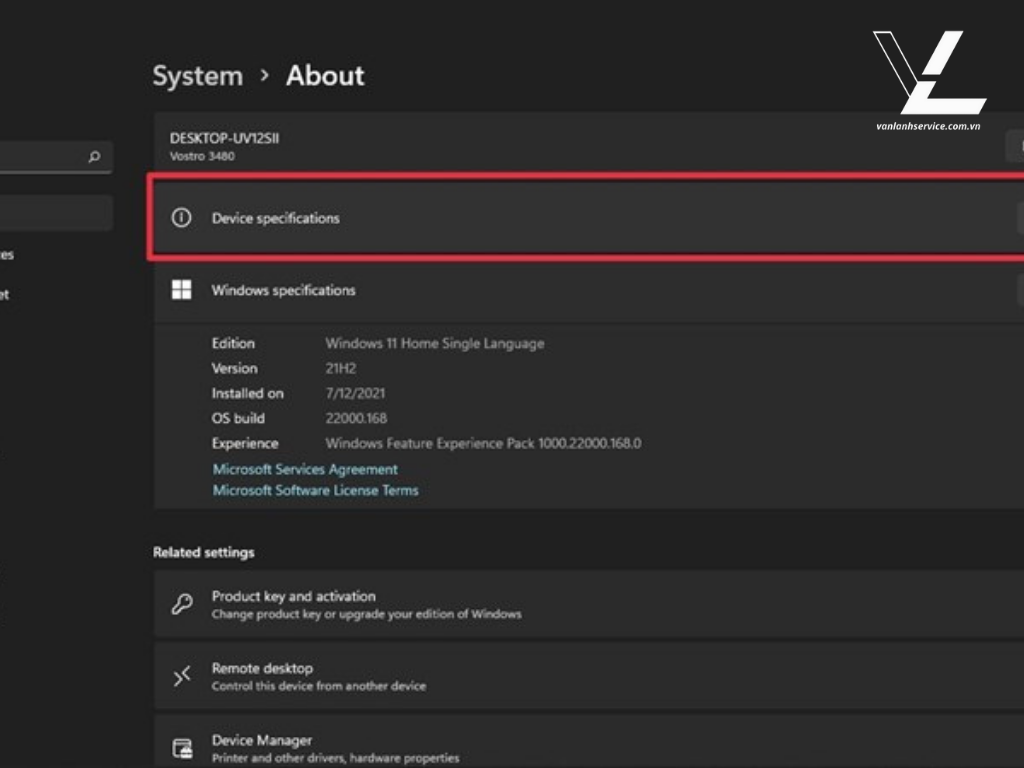
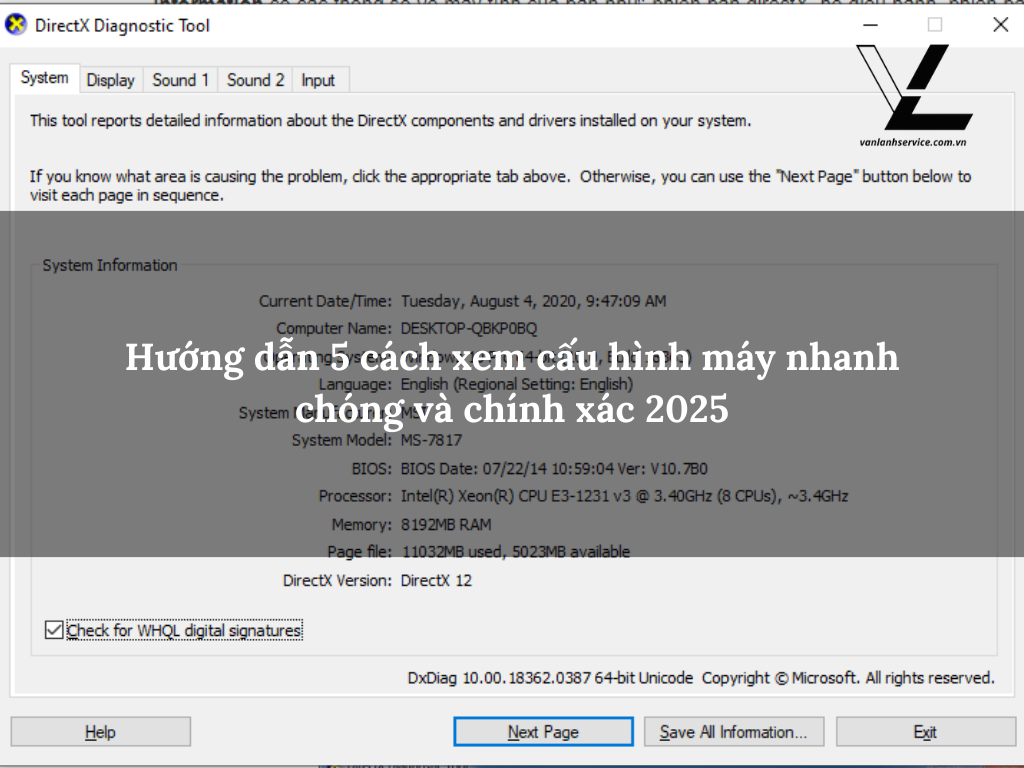
Trên Windows, người dùng có thể kiểm tra cấu hình máy tính bằng Settings, This PC, lệnh dxdiag hoặc System Information. Mỗi cách hiển thị mức độ thông tin khác nhau, từ cơ bản đến chi tiết. Nếu chỉ cần biết CPU, RAM, hệ điều hành thì Settings là đủ. Khi cần xem sâu phần cứng, bạn nên dùng công cụ hệ thống.
Cách xem cấu hình máy trên macOS
Với macOS, cách xem cấu hình máy đơn giản nhất là vào About This Mac. Tại đây, bạn có thể kiểm tra cấu hình laptop MacBook như chip Apple Silicon hoặc Intel, dung lượng RAM, phiên bản macOS. Ngoài ra, System Report cho phép xem chi tiết phần cứng hơn. Apple thiết kế giao diện rất trực quan cho người dùng phổ thông.
Cách xem cấu hình máy bằng công cụ hệ thống
Ngoài giao diện đồ họa, bạn có thể kiểm tra cấu hình máy tính bằng các công cụ hệ thống hoặc dòng lệnh. Windows có dxdiag, Command Prompt; macOS có Terminal. Những công cụ này hiển thị thông tin kỹ thuật chính xác và đầy đủ. Cách này phù hợp khi bạn cần kiểm tra cấu hình để hỗ trợ kỹ thuật hoặc so sánh chi tiết.
2. Chuẩn bị trước khi xem cấu hình máy
Trước khi thực hiện kiểm tra cấu hình laptop hoặc máy tính để bàn, bạn nên xác định rõ mình đang dùng hệ điều hành nào. Điều này giúp bạn chọn đúng cách xem cấu hình máy phù hợp. Ngoài ra, bạn cũng nên biết mục đích kiểm tra để không mất thời gian xem thông tin không cần thiết. Chuẩn bị tốt sẽ giúp thao tác nhanh và chính xác hơn.
Xác định hệ điều hành đang sử dụng
Việc xác định Windows hay macOS là bước đầu tiên khi xem cấu hình máy. Trên Windows, bạn sẽ có nhiều công cụ khác nhau so với macOS. Nếu bạn dùng laptop cũ, giao diện Settings có thể khác giữa Windows 10 và Windows 11. Biết rõ hệ điều hành giúp bạn làm đúng hướng dẫn.
Kiểm tra quyền truy cập hệ thống
Một số máy tính công ty hoặc máy dùng chung có thể bị giới hạn quyền truy cập. Khi đó, bạn có thể không mở được một số công cụ xem cấu hình. Trong trường hợp này, hãy dùng cách xem cấu hình máy cơ bản như Settings hoặc About This Mac. Các cách này thường không bị chặn.
Mục đích xem cấu hình máy để làm gì
Nếu bạn chỉ muốn cài phần mềm, hãy tập trung vào CPU, RAM và hệ điều hành. Khi nâng cấp phần cứng, bạn cần kiểm tra cấu hình máy tính chi tiết hơn như loại ổ cứng, khe RAM, GPU. Xác định mục đích giúp bạn không bị rối bởi quá nhiều thông số kỹ thuật. Đây là bước nhiều người thường bỏ qua.
3. Hướng dẫn 5 cách xem cấu hình máy nhanh chóng và chính xác 2025
Bước 1: Cách xem cấu hình máy bằng Settings
Settings là cách xem cấu hình máy đơn giản và nhanh nhất cho người dùng phổ thông. Giao diện trực quan, dễ tìm và không yêu cầu kiến thức kỹ thuật. Trên cả Windows và macOS, đây đều là nơi hiển thị thông tin cơ bản nhất. Phù hợp khi bạn cần kiểm tra nhanh cấu hình laptop.
Bước 2: Cách xem cấu hình máy bằng This PC hoặc Finder
Ngoài Settings, bạn có thể xem cấu hình máy thông qua trình quản lý file của hệ điều hành. Cách này tuy không đầy đủ bằng công cụ chuyên sâu nhưng rất tiện. Đây là phương pháp quen thuộc với người dùng lâu năm. Phù hợp khi bạn đang làm việc trong File Explorer hoặc Finder.
Bước 3: Cách xem cấu hình máy bằng lệnh hệ thống
Khi cần thông tin chi tiết hơn, bạn nên dùng lệnh hệ thống. Cách xem cấu hình máy này hiển thị dữ liệu kỹ thuật chính xác và đầy đủ. Dù nhìn có vẻ phức tạp, thao tác thực tế lại khá đơn giản. Phù hợp cho người dùng có nhu cầu kiểm tra sâu.
Bước 4: Cách xem cấu hình máy chi tiết phần cứng
Khi bạn cần nâng cấp hoặc sửa chữa máy, việc xem cấu hình chi tiết là rất quan trọng. Thông tin phần cứng giúp bạn biết máy dùng loại linh kiện nào. Đây là cách xem cấu hình máy chuyên sâu hơn so với Settings. Phù hợp cho người dùng kỹ thuật hoặc nâng cấp phần cứng.
Bước 5: Cách xem cấu hình máy bằng phần mềm hỗ trợ
Ngoài công cụ có sẵn, bạn có thể dùng phần mềm bên thứ ba để kiểm tra cấu hình. Các phần mềm này thường hiển thị rất chi tiết và dễ đọc. Đây là lựa chọn tốt khi bạn cần so sánh cấu hình hoặc tư vấn nâng cấp. Tuy nhiên, bạn nên chọn phần mềm uy tín.
ng quá trình kiểm tra cấu hình, bạn có thể gặp một số lỗi nhỏ. Phần lớn lỗi này không nghiêm trọng và dễ khắc phục. Hiểu trước các lỗi giúp bạn không bị bối rối. Dưới đây là những lỗi phổ biến nhất.
4. Các lỗi thường gặp khi xem cấu hình máy
Trong quá trình kiểm tra cấu hình, bạn có thể gặp một số lỗi nhỏ. Phần lớn lỗi này không nghiêm trọng và dễ khắc phục. Hiểu trước các lỗi giúp bạn không bị bối rối. Dưới đây là những lỗi phổ biến nhất.
Không mở được công cụ xem cấu hình
Nguyên nhân có thể do quyền truy cập bị hạn chế hoặc lỗi hệ thống. Bạn nên thử cách xem cấu hình máy khác như Settings hoặc About This Mac. Khởi động lại máy cũng có thể giải quyết lỗi. Đây là lỗi khá thường gặp trên máy công ty.
Thông tin cấu hình hiển thị không đầy đủ
Một số công cụ chỉ hiển thị thông tin cơ bản. Nếu bạn cần chi tiết hơn, hãy dùng dxdiag hoặc phần mềm hỗ trợ. Việc chọn đúng công cụ sẽ giúp bạn xem đủ thông tin cần thiết. Không phải cách nào cũng hiển thị toàn bộ cấu hình.
Nhầm lẫn giữa thông tin phần cứng và phần mềm
Nhiều người nhầm phiên bản hệ điều hành với cấu hình phần cứng. Khi kiểm tra cấu hình máy tính, bạn nên phân biệt rõ hai phần này. Phần cứng là CPU, RAM, GPU; phần mềm là Windows, macOS. Phân biệt rõ giúp tránh hiểu sai hiệu năng máy.
5. Lưu ý quan trọng khi xem cấu hình máy
Xem cấu hình máy là thao tác an toàn, nhưng bạn vẫn nên lưu ý một số điểm. Những lưu ý này giúp bạn không vô tình thay đổi cài đặt hệ thống. Ngoài ra, cập nhật hệ điều hành giúp thông tin hiển thị chính xác hơn. Đây là phần tổng kết bạn nên ghi nhớ.
Kiểm tra đúng thông số cần thiết
Không phải lúc nào bạn cũng cần xem toàn bộ cấu hình. Hãy tập trung vào thông số liên quan đến mục đích của bạn. Điều này giúp tiết kiệm thời gian và tránh rối thông tin. Kiểm tra cấu hình laptop đúng trọng tâm sẽ hiệu quả hơn.
Không thay đổi cài đặt hệ thống khi chỉ xem cấu hình
Khi vào các công cụ hệ thống, bạn chỉ nên xem thông tin. Tránh chỉnh sửa hoặc tắt các dịch vụ nếu không hiểu rõ. Việc thay đổi sai có thể ảnh hưởng đến hệ thống. Hãy chỉ sử dụng chức năng xem cấu hình máy.
Cập nhật hệ điều hành để thông tin hiển thị chính xác
Hệ điều hành mới thường cải thiện khả năng hiển thị thông tin phần cứng. Việc cập nhật giúp bạn xem cấu hình máy chính xác hơn. Ngoài ra, cập nhật còn tăng bảo mật và độ ổn định. Đây là thói quen tốt cho mọi người dùng.
6. Kết luận

Cách xem cấu hình máy không hề phức tạp nếu bạn chọn đúng phương pháp phù hợp với nhu cầu. Từ việc kiểm tra cấu hình máy tính cơ bản bằng Settings đến xem chi tiết bằng công cụ hệ thống, mỗi cách đều có ưu điểm riêng. Khi nắm rõ các bước trên, bạn sẽ dễ dàng kiểm tra cấu hình laptop để cài phần mềm, nâng cấp hoặc đánh giá hiệu năng. Hy vọng bài viết giúp bạn hiểu rõ và áp dụng hiệu quả trong năm 2025.


