
UltraViewer là phần mềm điều khiển máy tính từ xa phổ biến tại Việt Nam, thường dùng để hỗ trợ kỹ thuật và làm việc online. Nhiều người tìm kiếm cài đặt ultraviewer cho máy tính để hỗ trợ khách hàng hoặc điều khiển máy ở xa một cách nhanh chóng. Quá trình tải ultraview và cài đặt khá đơn giản nếu thực hiện đúng các bước. Bài viết dưới đây hướng dẫn chi tiết cách cài ultraviewer chuẩn xác, dễ hiểu và cập nhật theo Windows 10, Windows 11 năm 2026.
Nội Dung Bài Viết
1. Các phiên bản UltraViewer phổ biến hiện nay
UltraViewer hiện hỗ trợ chủ yếu trên hệ điều hành Windows và được tối ưu cho môi trường văn phòng, cá nhân. Khi cài đặt ultraviewer cho máy tính, bạn cần chọn đúng phiên bản tương thích với hệ điều hành đang sử dụng. Việc tải ultraview đúng nguồn giúp đảm bảo an toàn và tránh lỗi. Dưới đây là những phiên bản phổ biến.
UltraViewer cho Windows 7, 8, 10, 11
Phần mềm tương thích tốt với Windows 7 trở lên, đặc biệt hoạt động ổn định trên Windows 10 và 11. Khi thực hiện cách cài ultraviewer, bạn nên kiểm tra phiên bản hệ điều hành trước. Windows 11 64-bit hiện là môi trường hoạt động tối ưu nhất. Máy cần có kết nối internet ổn định để phần mềm hoạt động đúng chức năng.
UltraViewer bản miễn phí và bản trả phí
UltraViewer có bản miễn phí dành cho cá nhân và bản trả phí cho doanh nghiệp. Khi tải ultraview, bạn có thể dùng bản miễn phí với đầy đủ tính năng cơ bản như điều khiển, chat, truyền file. Bản trả phí hỗ trợ nhiều máy và tính năng nâng cao hơn. Tùy nhu cầu mà bạn chọn phiên bản phù hợp.
So sánh UltraViewer với phần mềm điều khiển từ xa khác
So với TeamViewer hay AnyDesk, UltraViewer nhẹ và dễ sử dụng hơn với người mới. Cài đặt ultraviewer cho máy tính cũng đơn giản, không yêu cầu cấu hình cao. Tuy nhiên tính năng nâng cao có thể hạn chế hơn một số phần mềm quốc tế. Với nhu cầu hỗ trợ cơ bản, đây vẫn là lựa chọn hợp lý.
2. Chuẩn bị trước khi cài đặt UltraViewer cho máy tính
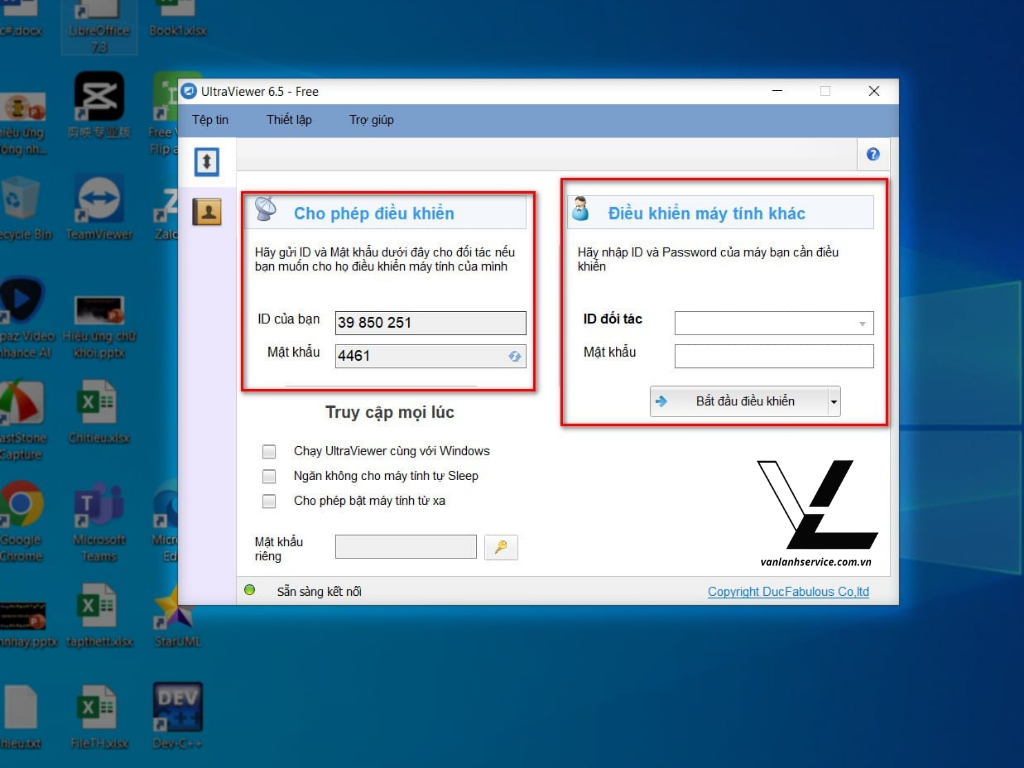
Trước khi tiến hành cách cài ultraviewer, bạn nên kiểm tra một số yếu tố để tránh lỗi phát sinh. Việc chuẩn bị kỹ giúp quá trình tải ultraview và cài đặt diễn ra nhanh hơn. Dưới đây là những bước cần kiểm tra trước khi bắt đầu.
Kiểm tra cấu hình máy tính tương thích
Máy tính cần có hệ điều hành Windows hợp lệ và dung lượng trống tối thiểu vài trăm MB. RAM từ 2GB trở lên có thể sử dụng ổn định. Khi cài đặt ultraviewer cho máy tính cấu hình thấp, nên tắt bớt ứng dụng chạy nền. Điều này giúp phần mềm hoạt động mượt hơn.
Đảm bảo kết nối internet ổn định
UltraViewer hoạt động hoàn toàn dựa vào internet. Nếu mạng yếu hoặc chập chờn, việc tải ultraview có thể bị gián đoạn. Sau khi cài xong, kết nối cũng cần ổn định để điều khiển mượt mà. Nên sử dụng mạng dây hoặc WiFi mạnh.
Tắt phần mềm diệt virus tạm thời nếu cần
Một số phần mềm antivirus có thể chặn file cài đặt nhầm là phần mềm điều khiển từ xa nguy hiểm. Khi thực hiện cách cài ultraviewer, nếu bị chặn, bạn có thể tạm tắt antivirus rồi bật lại sau khi cài xong. Luôn đảm bảo tải file từ website chính thức để an toàn.
3. Cài đặt UltraViewer cho máy tính 2026: Hướng dẫn chi tiết từ A–Z
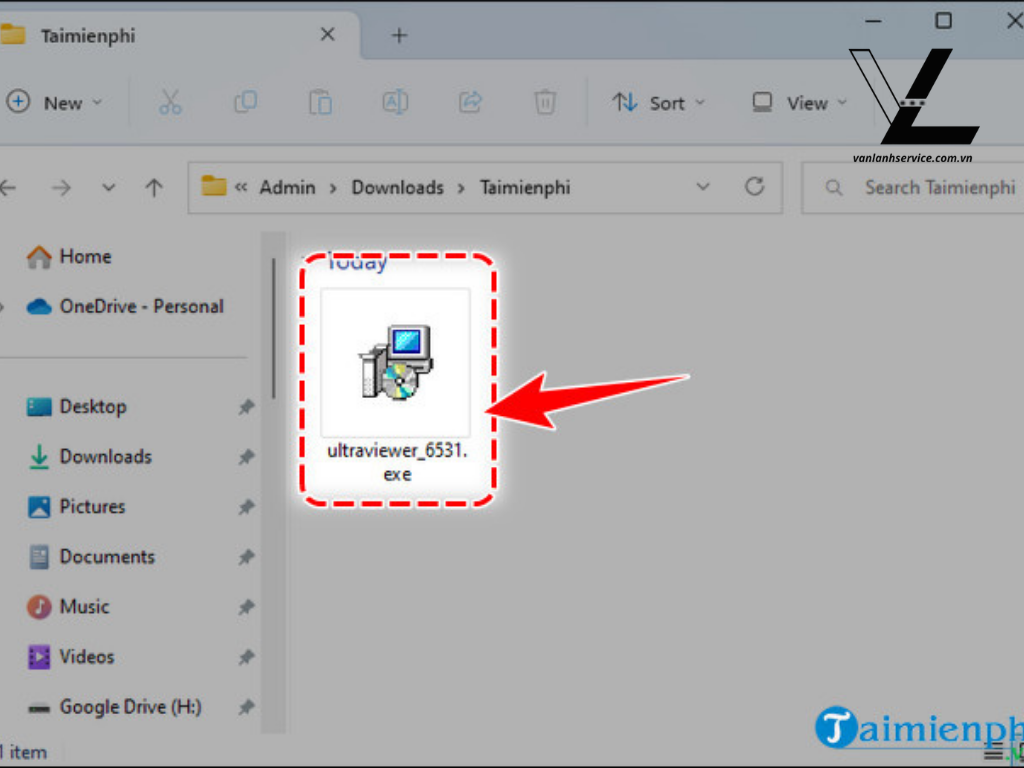
Bước 1: Tải UltraViewer từ nguồn chính thức
Việc tải ultraview từ website chính thức là bước quan trọng nhất. Điều này giúp tránh file giả mạo hoặc chứa mã độc. Khi cài đặt ultraviewer cho máy tính, bạn nên kiểm tra kỹ tên miền và file tải về. Không nên tải từ nguồn chia sẻ không rõ ràng.
Bước 2: Tiến hành cài đặt UltraViewer cho máy tính
Sau khi tải xong, bạn bắt đầu cài đặt ultraviewer cho máy tính theo các bước cơ bản. Thao tác không phức tạp và chỉ mất vài phút. Dưới đây là quy trình chuẩn trong cách cài ultraviewer.
Bước 3: Thiết lập và sử dụng UltraViewer lần đầu
Sau khi cài xong, bạn cần hiểu cách hoạt động cơ bản của phần mềm. UltraViewer sử dụng ID và mật khẩu để kết nối giữa hai máy. Đây là cơ chế bảo mật chính khi sử dụng.
Bước 4: Cấu hình bảo mật khi sử dụng UltraViewer
Bảo mật là yếu tố quan trọng khi dùng phần mềm điều khiển từ xa. Sau khi cài đặt ultraviewer cho máy tính, bạn nên thiết lập thêm các tùy chọn an toàn. Điều này giúp hạn chế rủi ro bị truy cập trái phép.
4. Các lỗi thường gặp khi cài đặt UltraViewer cho máy tính
Trong quá trình sử dụng có thể phát sinh lỗi. Phần lớn do mạng hoặc xung đột phần mềm. Hiểu rõ nguyên nhân giúp bạn xử lý nhanh chóng.
Không cài đặt được phần mềm
Nguyên nhân có thể do thiếu quyền admin hoặc file tải ultraview bị lỗi. Hãy tải lại từ nguồn chính thức. Kiểm tra antivirus nếu bị chặn.
Không kết nối được ID đối tác
Có thể do nhập sai ID hoặc mật khẩu. Kiểm tra lại thông tin. Nếu mạng yếu, kết nối có thể thất bại. Đảm bảo cả hai máy đều online.
Bị chặn bởi tường lửa
Một số tường lửa có thể chặn UltraViewer. Khi cài đặt ultraviewer cho máy tính, bạn nên cho phép phần mềm qua firewall. Điều này giúp kết nối ổn định.
5. Lưu ý quan trọng khi sử dụng UltraViewer
Sử dụng đúng cách giúp bảo vệ dữ liệu cá nhân. Sau khi tải ultraview và cài đặt xong, bạn nên tuân thủ các nguyên tắc an toàn. Đây là yếu tố quan trọng khi làm việc từ xa.
Chỉ chia sẻ cho người tin cậy
Không gửi ID và mật khẩu cho người lạ. Điều này giúp bảo vệ thông tin máy tính. Cách cài ultraviewer đúng chỉ là bước đầu, bảo mật mới là yếu tố quan trọng nhất.
Không lưu mật khẩu trên máy công cộng
Nếu dùng máy lạ để đăng nhập, không nên lưu thông tin. Sau khi hỗ trợ xong nên đăng xuất. Điều này giúp tránh bị truy cập trái phép.
Kiểm tra quyền điều khiển trước khi kết nối
Luôn quan sát màn hình khi người khác điều khiển. Nếu thấy bất thường, ngắt kết nối ngay. Việc cài đặt ultraviewer cho máy tính cần đi kèm với ý thức bảo mật cao.
> Tìm hiểu thêm: Cách làm mứt me chua ngọt dẻo ngon chuẩn vị tại nhà 2026
6. Kết luận

Cài đặt ultraviewer cho máy tính là quá trình đơn giản nếu bạn thực hiện đúng từng bước từ tải ultraview đến cấu hình bảo mật. Cách cài ultraviewer không yêu cầu kỹ thuật phức tạp nhưng cần chú ý nguồn tải và quyền quản trị. Sau khi cài đặt thành công, bạn có thể dễ dàng hỗ trợ hoặc điều khiển máy tính từ xa an toàn. Chỉ cần đảm bảo kết nối internet ổn định và bảo mật thông tin truy cập, UltraViewer sẽ là công cụ hữu ích trong công việc hàng ngày.


