
Làm tròn trong Excel tưởng đơn giản nhưng rất dễ sai nếu bạn nhầm giữa “làm tròn hiển thị” và “làm tròn giá trị thật”. Bài viết này tổng hợp đầy đủ hàm làm tròn trong Excel phổ biến nhất như ROUND, ROUNDUP, ROUNDDOWN, INT, TRUNC, MROUND và cả cách làm tròn bằng định dạng. Mỗi phần đều có công thức mẫu, giải thích ngắn gọn dễ hiểu và đúng bản chất để bạn áp dụng an toàn cho báo cáo, kế toán, thống kê.
Hàm làm tròn trong Excel là nhóm hàm giúp đưa số về “mức gọn hơn” theo số chữ số thập phân, hàng chục/hàng trăm hoặc theo bội số. Làm tròn trong Excel thường dùng khi tính tiền, tính thuế, làm báo cáo KPI, hoặc chuẩn hóa dữ liệu để tránh số lẻ khó đọc. Điểm quan trọng là hàm làm tròn sẽ thay đổi giá trị trong ô (dùng cho công thức), còn định dạng chỉ đổi cách hiển thị. Nếu nắm đúng khác biệt này, bạn sẽ tránh sai số dây chuyền.
Nội Dung Bài Viết
- Hàm làm tròn trong Excel là gì
- Khi nào cần sử dụng hàm làm tròn trong Excel
- Sự khác nhau giữa làm tròn hiển thị và làm tròn giá trị
- 2. Chuẩn bị trước khi sử dụng hàm làm tròn trong Excel
- 3. Hướng dẫn 6 cách dùng hàm làm tròn trong Excel chính xác và hiệu quả 2025
- Các lỗi thường gặp khi dùng hàm làm tròn trong Excel
- 4. Lưu ý quan trọng khi sử dụng hàm làm tròn trong Excel
Hàm làm tròn trong Excel là gì
Hàm làm tròn trong Excel là công thức trả về một số đã được làm tròn theo quy tắc cụ thể (làm tròn gần nhất, làm tròn lên, làm tròn xuống, làm tròn theo bội số…). Khi bạn dùng hàm làm tròn, giá trị kết quả được dùng tiếp cho các phép tính khác, nên tác động trực tiếp đến tổng, trung bình, % tăng trưởng. Vì vậy, làm tròn trong Excel cần chọn đúng hàm theo mục tiêu, tránh “đẹp số” nhưng sai nghiệp vụ.
Khi nào cần sử dụng hàm làm tròn trong Excel
Bạn nên dùng hàm làm tròn trong Excel khi kết quả tính ra có nhiều chữ số thập phân gây khó đọc, hoặc khi nghiệp vụ yêu cầu quy tắc làm tròn rõ ràng (ví dụ tiền tệ, điểm số, sản lượng). Làm tròn trong Excel cũng hữu ích khi dữ liệu đo lường có nhiễu thập phân và bạn muốn chuẩn hóa để so sánh. Ngược lại, nếu bạn chỉ muốn hiển thị gọn mà vẫn giữ giá trị thật để tính toán, hãy cân nhắc định dạng thay vì hàm làm tròn.
Sự khác nhau giữa làm tròn hiển thị và làm tròn giá trị
Làm tròn trong Excel bằng “Format Cells” chỉ thay đổi cách hiển thị trên màn hình, còn giá trị thật vẫn giữ nguyên để tính toán. Hàm làm tròn trong Excel (ROUND/ROUNDUP/ROUNDDOWN…) thì tạo ra giá trị mới đã làm tròn, và khi cộng/nhân/chia sẽ dùng giá trị mới đó. Đây là chỗ nhiều người bị lệch số tổng: nhìn thấy 1.2 + 1.2 = 2.4 nhưng tổng thật lại khác do số gốc có nhiều thập phân. Nắm chắc điểm này là bạn đã tránh được lỗi phổ biến nhất.
2. Chuẩn bị trước khi sử dụng hàm làm tròn trong Excel
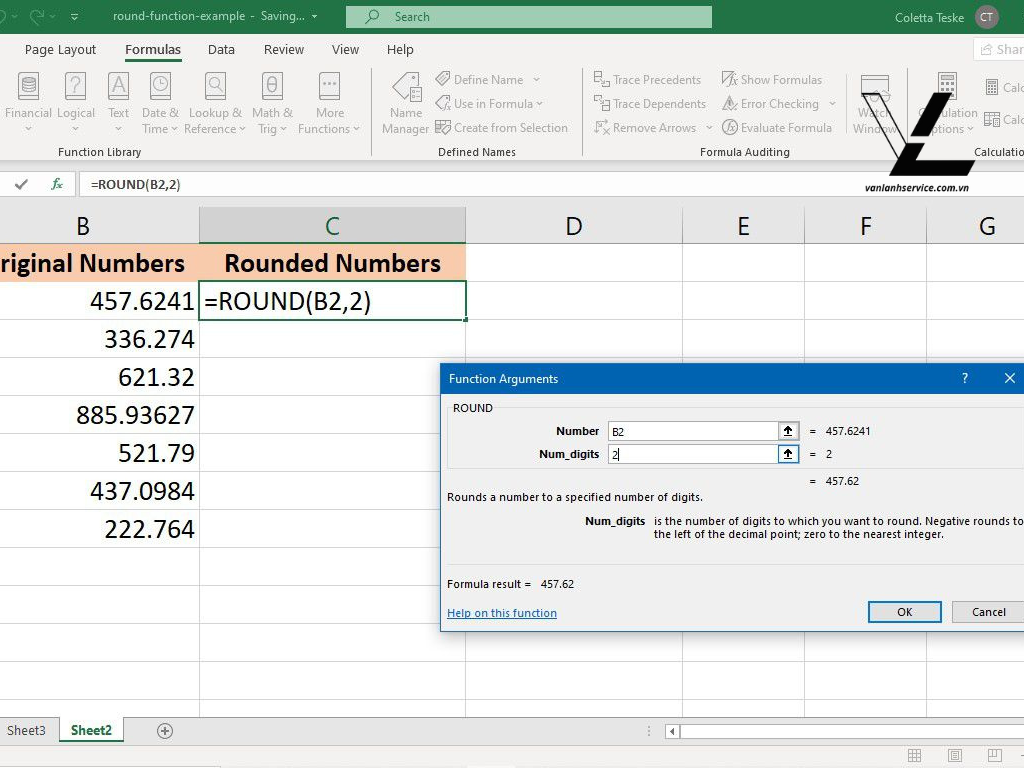
Trước khi áp dụng hàm làm tròn trong Excel, bạn nên xác định rõ dữ liệu đang ở dạng số hay dạng text, và bạn muốn làm tròn ở chữ số thập phân nào. Làm tròn trong Excel cũng cần hiểu “num_digits” có thể là số dương (làm tròn phần thập phân), 0 (làm tròn đến số nguyên), hoặc số âm (làm tròn về hàng chục/hàng trăm). Chuẩn bị đúng giúp bạn chọn công thức chuẩn ngay từ đầu, tránh sửa đi sửa lại.
Kiểm tra phiên bản Excel đang sử dụng
Hầu hết hàm làm tròn trong Excel như ROUND, ROUNDUP, ROUNDDOWN, INT, TRUNC, MROUND đều có mặt trên Excel 365, Excel 2021 và Excel Online. Tuy nhiên, giao diện vị trí nút định dạng hoặc tên nhóm hàm có thể khác nhau nhẹ theo phiên bản, khiến bạn tưởng là “không có”. Vì vậy khi làm tròn trong Excel, hãy thống nhất thao tác theo công thức (gõ trực tiếp) để dùng được trên mọi phiên bản và ít phụ thuộc giao diện.
Xác định dữ liệu cần làm tròn
Hãy kiểm tra ô dữ liệu có phải là số thật hay là chuỗi (text) được “định dạng giống số”. Nếu dữ liệu là text, hàm làm tròn trong Excel có thể trả về lỗi hoặc cho kết quả không như mong đợi, nhất là khi bạn nhập số có dấu phẩy/dấu chấm khác thiết lập vùng. Trước khi làm tròn trong Excel, bạn có thể dùng VALUE() để chuyển text sang số hoặc kiểm tra bằng ISNUMBER() để chắc chắn dữ liệu đúng kiểu.
Hiểu rõ số chữ số thập phân cần làm tròn
Trước khi viết công thức hàm làm tròn trong Excel, hãy trả lời 2 câu: “làm tròn để báo cáo nhìn gọn” hay “làm tròn để tính tiền/tính KPI theo quy định”. Nếu là tính toán, bạn cần quy tắc rõ: làm tròn gần nhất (ROUND), luôn lên (ROUNDUP) hay luôn xuống (ROUNDDOWN). Ngoài ra, làm tròn trong Excel với num_digits âm sẽ làm tròn về hàng chục/hàng trăm, rất hữu ích khi gom số theo bậc.
3. Hướng dẫn 6 cách dùng hàm làm tròn trong Excel chính xác và hiệu quả 2025
Bước 1: Sử dụng hàm ROUND trong Excel
ROUND là hàm làm tròn trong Excel theo kiểu “gần nhất”, tức số 5 ở vị trí làm tròn sẽ quyết định tăng/giảm theo quy tắc làm tròn chuẩn. Đây là lựa chọn phổ biến nhất khi bạn muốn kết quả cân bằng, không thiên lên hoặc thiên xuống. Làm tròn trong Excel bằng ROUND thường dùng cho điểm số, % KPI, số đo, hoặc làm tròn tiền khi quy định là làm tròn gần nhất.
Bước 2: Sử dụng hàm ROUNDUP trong Excel
ROUNDUP là hàm làm tròn trong Excel theo hướng “luôn làm tròn lên”, tức tăng giá trị theo độ lớn, không phụ thuộc chữ số sau. Đây là lựa chọn chuẩn khi bạn cần đảm bảo không bị thiếu (ví dụ làm tròn số lượng đóng gói, số thùng, hoặc làm tròn chi phí theo quy tắc luôn lên). Làm tròn trong Excel bằng ROUNDUP giúp bạn chủ động “an toàn theo hướng tăng”.
Bước 3: Sử dụng hàm ROUNDDOWN trong Excel
ROUNDDOWN là hàm làm tròn trong Excel theo hướng “luôn làm tròn xuống”, tức giảm độ lớn, bỏ phần dư theo mức bạn chọn. Đây là lựa chọn phù hợp khi bạn cần tránh vượt ngưỡng, hoặc muốn cắt bớt phần lẻ để tính theo chuẩn sàn. Làm tròn trong Excel bằng ROUNDDOWN thường dùng khi quy định là không tính lẻ, hoặc khi muốn an toàn theo hướng giảm.
Bước 4: Sử dụng hàm INT và TRUNC trong Excel
INT và TRUNC là hai cách làm tròn trong Excel thường bị nhầm với ROUNDDOWN, nhưng bản chất khác nhau, nhất là khi xử lý số âm. Cả hai đều giúp “bỏ phần thập phân”, tuy nhiên INT làm tròn xuống theo nghĩa toán học (floor), còn TRUNC cắt bỏ phần thập phân về 0. Nếu bạn làm tròn trong Excel cho dữ liệu có số âm (lãi/lỗ, điều chỉnh), phân biệt đúng là cực kỳ quan trọng để không lệch số.
Bước 5: Làm tròn theo bội số bằng hàm MROUND
MROUND là hàm làm tròn trong Excel dùng khi bạn muốn làm tròn về “bội số gần nhất” như 5, 10, 50, 100… rất hay gặp trong quy đổi giá, làm tròn thời gian theo 15 phút, hoặc làm tròn số lượng theo lô. Làm tròn trong Excel bằng MROUND khác ROUND ở chỗ không làm tròn theo chữ số thập phân mà theo “bước nhảy” (multiple). Đây là hàm cực hữu ích nếu bạn làm báo cáo vận hành.
Bước 6: Làm tròn bằng định dạng số trong Excel
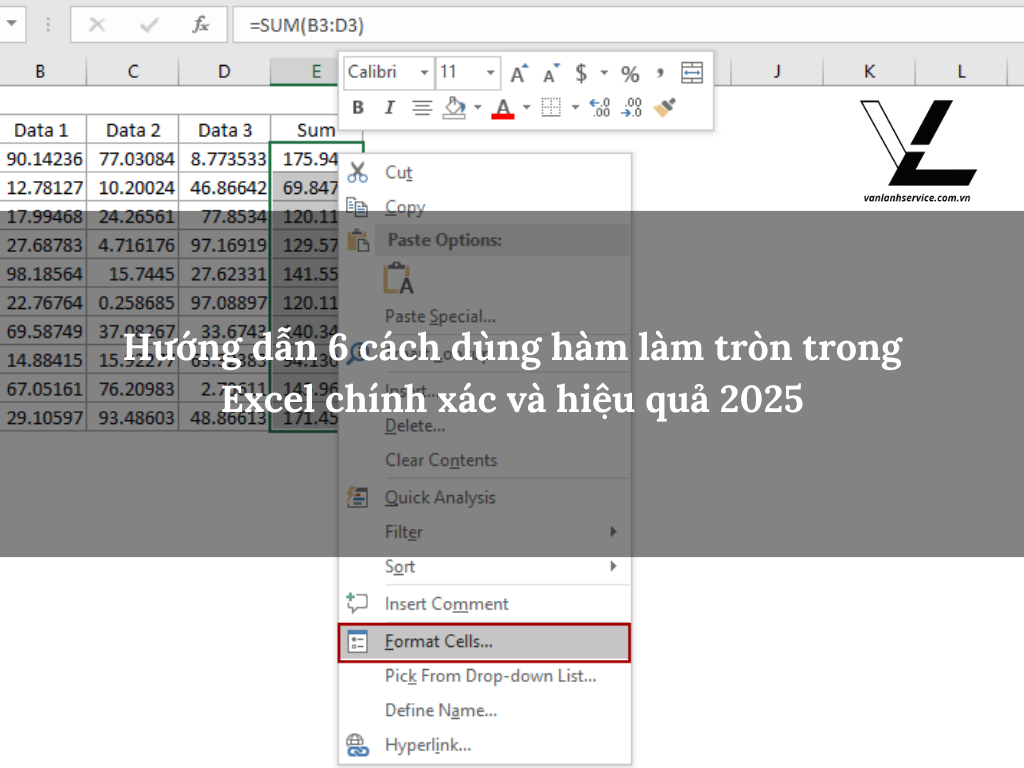
Nhiều người nghĩ đã làm tròn trong Excel khi bấm tăng/giảm chữ số thập phân, nhưng thực ra đó chỉ là định dạng hiển thị. Cách này phù hợp khi bạn muốn bảng nhìn gọn mà vẫn giữ số gốc để tính toán chính xác ở nền. Nếu bạn đang làm báo cáo trình bày (presentation) nhưng số tổng cần “chuẩn tuyệt đối” theo dữ liệu gốc, định dạng là lựa chọn đúng hơn hàm làm tròn. Hiểu đúng giúp bạn tránh sai lệch tổng.
Các lỗi thường gặp khi dùng hàm làm tròn trong Excel
Khi làm tròn trong Excel, lỗi thường không nằm ở công thức “sai cú pháp” mà nằm ở “sai mục tiêu”: bạn cần làm tròn giá trị hay chỉ làm tròn hiển thị. Ngoài ra, dữ liệu text, số âm, hoặc sai số do biểu diễn số thực (floating point) cũng khiến kết quả nhìn “lạ”. Nếu bạn biết trước các lỗi này, bạn sẽ kiểm soát được bảng tính và tránh sửa sai vào phút cuối.
Kết quả làm tròn không đúng mong muốn
Lỗi phổ biến là dùng ROUND khi đáng lẽ phải dùng ROUNDUP/ROUNDDOWN theo quy định nghiệp vụ. Ví dụ làm tròn tiền vận chuyển “luôn lên” mà bạn dùng ROUND thì có thể bị thiếu thu. Ngược lại, quy định “luôn xuống” mà bạn dùng ROUNDUP thì bị đội chi phí. Khi làm tròn trong Excel, hãy viết rõ quy tắc ngay trên file (ghi chú) để người khác mở file vẫn hiểu lý do chọn hàm.
Nhầm lẫn giữa ROUND và định dạng số
Rất nhiều trường hợp nhìn ô hiển thị 1.23 tưởng đã làm tròn trong Excel, nhưng khi SUM lại ra tổng khác vì số thật là 1.23456. Cách xử lý là quyết định rõ: nếu muốn tổng theo số đã làm tròn, hãy dùng ROUND ở cột phụ (hoặc bọc ROUND vào công thức), rồi SUM trên cột đã làm tròn. Nếu chỉ muốn hiển thị gọn mà vẫn giữ tính toán chính xác, chỉ cần định dạng. Chọn đúng ngay từ đầu sẽ tránh “lệch số không hiểu vì sao”.
Lỗi làm tròn số âm trong Excel
Số âm là bẫy lớn khi làm tròn trong Excel, đặc biệt với INT và ROUNDUP/ROUNDDOWN. INT(-1.1) ra -2 (floor), còn TRUNC(-1.1) ra -1 (cắt về 0), nên nếu bạn chọn sai sẽ lệch kết quả ngay. Tương tự, ROUNDUP với số âm sẽ làm số “âm hơn” theo độ lớn, không giống suy nghĩ “lên là tăng”. Vì vậy, hãy thử vài ví dụ âm trước khi áp dụng hàng loạt cho dữ liệu lỗ/điều chỉnh âm.
4. Lưu ý quan trọng khi sử dụng hàm làm tròn trong Excel

Hàm làm tròn trong Excel có thể khiến kết quả “đẹp” nhưng cũng có thể tạo sai lệch nếu bạn làm tròn ở sai bước. Nguyên tắc thực tế: chỉ làm tròn ở bước cuối khi chốt số, trừ khi nghiệp vụ yêu cầu làm tròn từng dòng rồi mới cộng (ví dụ hóa đơn theo dòng). Làm tròn trong Excel cũng nên đi kèm kiểm tra đối chiếu trước/sau để đảm bảo không phá vỡ logic báo cáo.
Ảnh hưởng của hàm làm tròn đến công thức khác
Khi bạn làm tròn trong Excel, các phép tính tiếp theo sẽ dùng số đã làm tròn, dẫn đến sai số tích lũy nếu bạn làm tròn quá sớm. Ví dụ bạn làm tròn từng dòng rồi mới cộng, tổng sẽ khác với cộng số gốc rồi mới làm tròn tổng. Cách nào đúng phụ thuộc quy định: kế toán thường yêu cầu làm tròn theo từng dòng hoặc theo tổng, nên hãy bám nghiệp vụ. Với file chia sẻ nhiều người, nên ghi chú rõ “làm tròn ở bước nào”.
Kiểm tra dữ liệu sau khi làm tròn
Sau khi áp dụng hàm làm tròn trong Excel, bạn nên kiểm tra nhanh bằng vài phép so sánh: tổng trước/sau, chênh lệch tối đa, hoặc đối chiếu với báo cáo gốc. Nếu làm tròn theo bội số (MROUND), hãy kiểm tra vài dòng có số gần ranh giới để chắc chắn đang làm tròn về bội gần nhất. Cách kiểm tra đơn giản nhưng giúp bạn bắt lỗi trước khi gửi file. Làm tròn trong Excel đúng không chỉ là công thức đúng mà còn là kiểm soát kết quả.
> Tìm hiểu thêm: Hướng dẫn 6 cách tải TeamViewer miễn phí và cài đặt sử dụng hiệu quả năm 2025
Sử dụng đúng hàm làm tròn theo mục đích
Tóm nhanh để chọn đúng: ROUND cho gần nhất, ROUNDUP cho luôn lên, ROUNDDOWN cho luôn xuống, INT/TRUNC cho bỏ thập phân (nhớ khác nhau ở số âm), MROUND cho làm tròn theo bội số, và Format Cells cho làm tròn hiển thị. Khi bạn xác định mục tiêu rõ, việc làm tròn trong Excel sẽ rất “nhàn”, không cần thử đi thử lại. Nếu bạn làm báo cáo chuẩn, hãy chuẩn hóa quy tắc làm tròn ngay từ template để cả team dùng thống nhất.


