
Trong môi trường công sở ngày càng đòi hỏi sự chuyên nghiệp và tốc độ, việc tự động hóa các tác vụ lặp đi lặp lại là điều vô cùng cần thiết. Mail merge trong word nổi lên như một giải pháp cứu cánh tuyệt vời, giúp bạn xử lý hàng trăm, hàng ngàn tài liệu cá nhân hóa chỉ trong vài phút. Không chỉ giúp tiết kiệm thời gian, tính năng này còn giảm thiểu tối đa các sai sót thủ công đáng tiếc so với việc sao chép và dán truyền thống. Hãy cùng khám phá sức mạnh của công cụ này để nâng cao hiệu suất làm việc của bạn ngay hôm nay.
Nội Dung Bài Viết
- 1. Mail Merge trong Word là gì và lợi ích vượt trội
- 2. Chuẩn bị trước khi thực hiện Mail Merge
- Bước 1: Khởi động tính năng Mail Merge
- Bước 2: Kết nối dữ liệu từ nguồn bên ngoài
- Bước 3: Chèn các trường dữ liệu vào văn bản mẫu
- Bước 4: Kiểm tra và xem trước kết quả trộn
- Bước 5: Hoàn tất và xuất bản tài liệu hàng loạt
- Bước 6: Các thủ thuật nâng cao và tính năng mới 2026
- 3. Các lỗi thường gặp và cách giải quyết triệt để
- 4. Lưu ý quan trọng để Mail Merge thành công
1. Mail Merge trong Word là gì và lợi ích vượt trội

Khái niệm cơ bản về trộn thư tự động
Về cơ bản, mail merge trong word là một tính năng cho phép bạn kết hợp một văn bản mẫu cố định với một danh sách dữ liệu biến đổi. Quá trình này sẽ tạo ra một loạt các tài liệu đầu ra riêng biệt, trong đó mỗi tài liệu đều được cá nhân hóa với thông tin cụ thể từ danh sách dữ liệu. Bạn có thể hình dung nó giống như việc tạo ra một khuôn mẫu thư mời, sau đó hệ thống sẽ tự động điền tên và địa chỉ của từng khách mời vào khuôn mẫu đó để tạo ra các bức thư hoàn chỉnh.
Tại sao nên dùng Mail Merge cho công việc văn phòng
Lợi ích lớn nhất khi bạn biết cách sử dụng mail merge chính là sự tiết kiệm thời gian và công sức một cách đáng kể. Thay vì phải soạn thảo và chỉnh sửa từng văn bản một, bạn chỉ cần tạo một mẫu duy nhất và để phần mềm tự động xử lý phần còn lại. Ngoài ra, việc sử dụng mail merge còn giúp đảm bảo tính đồng nhất và chuyên nghiệp cho tất cả các tài liệu được phát hành. Điều này đặc biệt quan trọng trong các chiến dịch marketing hoặc khi gửi thông báo quan trọng đến khách hàng.
Các loại tài liệu hỗ trợ: Thư mời, Nhãn, Email, Phong bì
Công cụ mail merge trong word không chỉ giới hạn ở việc tạo ra các bức thư giấy truyền thống mà còn hỗ trợ rất nhiều loại tài liệu khác nhau. Bạn có thể sử dụng nó để in hàng loạt nhãn dán địa chỉ, tạo phong bì thư chuyên nghiệp, hoặc gửi email hàng loạt trực tiếp thông qua Outlook. Sự đa dạng này giúp mail merge trở thành một trợ thủ đắc lực trong nhiều tình huống công việc khác nhau. Dù là chuẩn bị cho một sự kiện lớn hay gửi bản tin định kỳ, tính năng này đều có thể đáp ứng tốt nhu cầu của bạn.
2. Chuẩn bị trước khi thực hiện Mail Merge
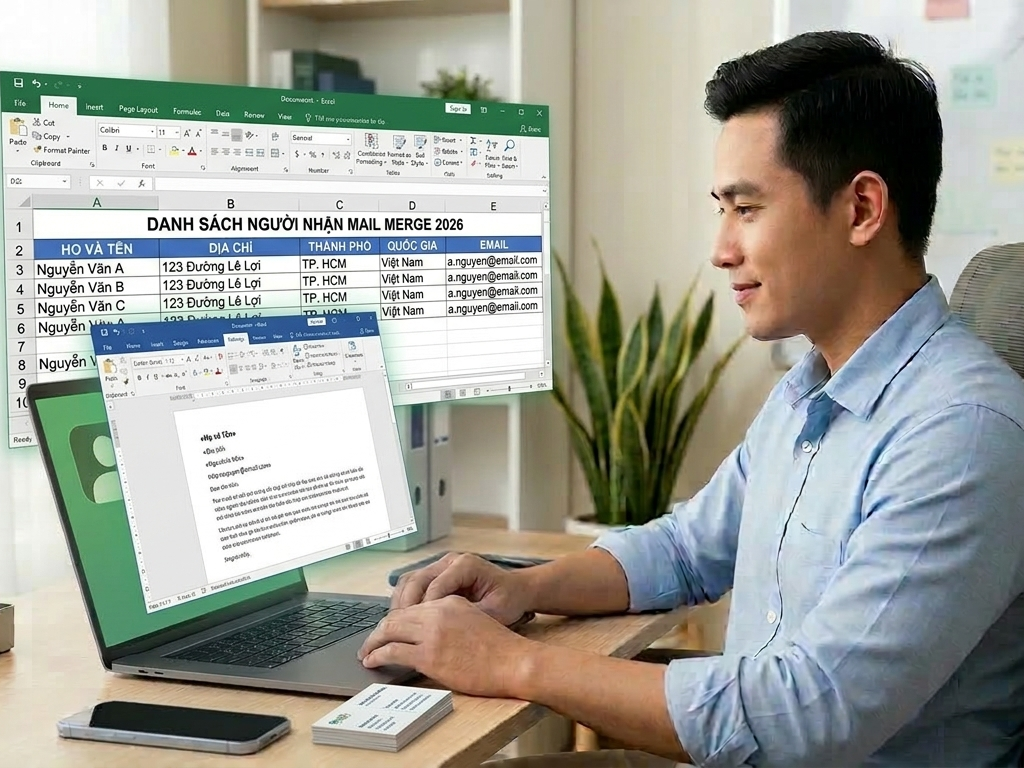
Xây dựng file dữ liệu nguồn (Excel, Outlook, Access)
Trước khi bắt đầu quá trình trộn thư, bạn cần chuẩn bị một danh sách dữ liệu chứa các thông tin biến đổi, thường được gọi là nguồn dữ liệu. Nguồn dữ liệu phổ biến và dễ sử dụng nhất cho mail merge trong word chính là các bảng tính Microsoft Excel với các tiêu đề cột rõ ràng. Ngoài ra, bạn cũng có thể sử dụng danh bạ Outlook, cơ sở dữ liệu Access, hoặc các tệp tin văn bản thuần túy khác. Hãy chắc chắn rằng dữ liệu trong nguồn của bạn đã được sắp xếp gọn gàng và không có các dòng trống không mong muốn.
Soạn thảo văn bản mẫu trong Microsoft Word
Song song với việc chuẩn bị dữ liệu, bạn cần tạo một văn bản mẫu trong Microsoft Word chứa nội dung cố định và các vị trí sẽ được điền thông tin cá nhân hóa. Văn bản này sẽ đóng vai trò như một khung sườn, quy định định dạng và cách trình bày chung cho tất cả các tài liệu đầu ra. Khi thực hiện cách sử dụng mail merge, bạn sẽ chèn các trường dữ liệu vào các vị trí tương ứng trong văn bản mẫu này. Hãy thiết kế văn bản mẫu thật kỹ lưỡng để đảm bảo kết quả cuối cùng trông thật chuyên nghiệp và thu hút.
Kiểm tra tính nhất quán của các trường thông tin
Một bước chuẩn bị quan trọng nhưng thường bị bỏ qua là kiểm tra tính nhất quán của các trường thông tin trong nguồn dữ liệu và văn bản mẫu. Hãy đảm bảo rằng các tiêu đề cột trong file Excel phản ánh đúng loại thông tin mà bạn muốn chèn vào văn bản mẫu. Ví dụ, nếu bạn muốn chèn “Tên”, hãy chắc chắn rằng có một cột trong Excel có tiêu đề là “Tên” và chứa tên của tất cả mọi người. Việc chuẩn bị kỹ lưỡng này sẽ giúp quá trình mail merge trong word diễn ra suôn sẻ và tránh được các lỗi hiển thị không đáng có.
Bước 1: Khởi động tính năng Mail Merge
Truy cập thẻ Mailings trên thanh công cụ
Để bắt đầu quá trình trộn thư, bạn cần mở văn bản mẫu trong Microsoft Word và điều hướng đến thẻ Mailings trên thanh công cụ. Đây là nơi tập trung tất cả các công cụ và tính năng liên quan đến mail merge trong word, giúp bạn dễ dàng quản lý và thực hiện các bước tiếp theo. Hãy làm quen với các biểu tượng và chức năng trong thẻ này để thao tác nhanh chóng hơn. Việc biết cách sử dụng mail merge bắt đầu từ việc hiểu rõ các công cụ hỗ trợ mà phần mềm cung cấp.
Lựa chọn loại tài liệu trộn (Letters, Email, Labels)
Trong thẻ Mailings, bạn sẽ tìm thấy nhóm “Start Mail Merge”, hãy nhấn vào biểu tượng “Start Mail Merge” để chọn loại tài liệu mà bạn muốn tạo. Tùy thuộc vào nhu cầu của mình, bạn có thể chọn “Letters” cho thư giấy, “E-mail Messages” cho email, hoặc “Labels” cho nhãn dán. Việc lựa chọn đúng loại tài liệu ngay từ đầu sẽ giúp Word điều chỉnh các thiết lập và định dạng phù hợp nhất cho quá trình mail merge trong word của bạn.
Sử dụng trình hướng dẫn Step-by-Step Mail Merge Wizard
Nếu bạn là người mới bắt đầu, trình hướng dẫn Step-by-Step Mail Merge Wizard là một công cụ tuyệt vời để dẫn dắt bạn qua từng bước của quy trình. Để kích hoạt, hãy chọn “Step-by-Step Mail Merge Wizard” từ menu thả xuống của “Start Mail Merge”. Trình hướng dẫn sẽ xuất hiện dưới dạng một bảng điều khiển ở bên phải màn hình, cung cấp các hướng dẫn chi tiết và các tùy chọn cho từng giai đoạn. Sử dụng trình hướng dẫn này là cách sử dụng mail merge dễ dàng và an toàn nhất để tránh sai sót.
Bước 2: Kết nối dữ liệu từ nguồn bên ngoài
Liên kết Word với bảng tính Excel sẵn có
Sau khi chọn loại tài liệu, bước tiếp theo là kết nối văn bản mẫu với nguồn dữ liệu mà bạn đã chuẩn bị. Trong thẻ Mailings, nhóm “Start Mail Merge”, hãy nhấn vào “Select Recipients” và chọn “Use an Existing List”. Một hộp thoại sẽ hiện ra, cho phép bạn điều hướng và chọn file dữ liệu nguồn (ví dụ: file Excel). Việc kết nối này là bước then chốt trong cách sử dụng mail merge, giúp Word biết được nơi lấy thông tin để chèn vào văn bản mẫu.
Tạo danh sách người nhận mới trực tiếp trong Word
Trong trường hợp bạn chưa có sẵn nguồn dữ liệu bên ngoài, Word cung cấp tùy chọn để tạo một danh sách người nhận mới trực tiếp trong ứng dụng. Hãy chọn “Type a New List” từ menu “Select Recipients”, một cửa sổ mới sẽ hiện ra cho phép bạn nhập thông tin của từng người nhận vào các cột tương ứng. Phương pháp này phù hợp cho các danh sách nhỏ hoặc khi bạn muốn thực hiện mail merge trong word một cách nhanh chóng mà không cần phải mở Excel.
Lọc và sắp xếp danh sách người nhận (Edit Recipient List)
Sau khi đã kết nối dữ liệu, bạn có thể kiểm tra, lọc hoặc sắp xếp danh sách người nhận để đảm bảo chỉ những người phù hợp mới nhận được tài liệu. Nhấn vào “Edit Recipient List” trong thẻ Mailings để mở cửa sổ quản lý danh sách người nhận. Tại đây, bạn có thể bỏ tích chọn những người không muốn bao gồm trong quá trình mail merge trong word, hoặc sử dụng các công cụ lọc và sắp xếp để tổ chức dữ liệu theo ý muốn.
Bước 3: Chèn các trường dữ liệu vào văn bản mẫu
Cách dùng Insert Merge Field để đặt thông tin đúng chỗ
Đây là bước thú vị nhất, nơi bạn thực sự cá nhân hóa văn bản mẫu bằng cách chèn các trường dữ liệu. Đặt con trỏ chuột tại vị trí bạn muốn chèn thông tin trong văn bản, sau đó nhấn vào “Insert Merge Field” trong thẻ Mailings. Một menu thả xuống sẽ hiển thị danh sách tất cả các tiêu đề cột từ nguồn dữ liệu của bạn. Chọn trường dữ liệu tương ứng (ví dụ: “Tên”) và Word sẽ chèn một mã trường có dạng «Tên» vào vị trí đó. Đây là cốt lõi của mail merge trong word.
Sử dụng Address Block (Khối địa chỉ) chuyên nghiệp
Nếu bạn đang tạo thư mời hoặc nhãn dán địa chỉ, tính năng Address Block sẽ giúp bạn chèn một khối địa chỉ hoàn chỉnh và chuyên nghiệp chỉ với vài cú nhấp chuột. Nhấn vào “Address Block” trong thẻ Mailings, một hộp thoại sẽ hiện ra cho phép bạn tùy chỉnh cách hiển thị địa chỉ. Bạn có thể chọn định dạng tên, bao gồm hoặc loại bỏ quốc gia, và xem trước kết quả. Việc sử dụng Address Block giúp quá trình mail merge trong word diễn ra nhanh chóng và đảm bảo tính thẩm mỹ cao.
Thiết lập Greeting Line (Dòng chào hỏi) tự động theo giới tính
Dòng chào hỏi cá nhân hóa là một chi tiết nhỏ nhưng mang lại hiệu quả lớn trong giao tiếp. Nhấn vào “Greeting Line” trong thẻ Mailings để mở hộp thoại thiết lập dòng chào hỏi. Tại đây, bạn có thể tùy chỉnh câu chào (ví dụ: “Thân gửi”, “Kính gửi”), chọn định dạng tên, và thậm chí thiết lập câu chào mặc định cho các trường hợp không có dữ liệu. Tính năng Greeting Line thông minh này giúp cách sử dụng mail merge của bạn trở nên tinh tế và chuyên nghiệp hơn rất nhiều.
Bước 4: Kiểm tra và xem trước kết quả trộn
Chế độ Preview Results để rà soát dữ liệu
Trước khi hoàn tất và tạo ra hàng loạt tài liệu, việc kiểm tra lại kết quả là vô cùng quan trọng để đảm bảo không có sai sót nào. Nhấn vào biểu tượng “Preview Results” trong thẻ Mailings để chuyển sang chế độ xem trước. Lúc này, các mã trường «...» trong văn bản mẫu sẽ được thay thế bằng dữ liệu thực tế từ bản ghi đầu tiên trong danh sách của bạn. Đây là cách sử dụng mail merge thông minh giúp bạn phát hiện và sửa chữa các lỗi định dạng hoặc hiển thị kịp thời.
Cách di chuyển giữa các bản ghi (Records)
Trong chế độ Preview Results, bạn có thể dễ dàng di chuyển giữa các bản ghi khác nhau để kiểm tra xem dữ liệu của từng người nhận được hiển thị như thế nào. Sử dụng các mũi tên điều hướng bên cạnh biểu tượng Preview Results để chuyển đến bản ghi tiếp theo, bản ghi trước đó, bản ghi đầu tiên hoặc bản ghi cuối cùng. Việc rà soát kỹ lưỡng này giúp bạn tự tin hơn vào kết quả cuối cùng của quá trình mail merge trong word và đảm bảo tính chính xác cho từng tài liệu.
Sửa lỗi hiển thị trực tiếp trên kết quả xem trước
Nếu bạn phát hiện bất kỳ lỗi hiển thị hoặc định dạng nào trong quá trình xem trước, bạn có thể sửa chữa chúng trực tiếp trên văn bản mẫu. Hãy tắt chế độ Preview Results, điều chỉnh lại định dạng của các mã trường hoặc nội dung cố định, sau đó bật lại Preview Results để kiểm tra kết quả. Việc sửa lỗi linh hoạt này giúp bạn hoàn thiện văn bản mẫu và đảm bảo quá trình mail merge trong word diễn ra suôn sẻ và đạt kết quả như mong muốn.
Bước 5: Hoàn tất và xuất bản tài liệu hàng loạt
Edit Individual Documents: Xuất ra file Word mới để chỉnh sửa
Sau khi đã hài lòng với kết quả xem trước, bạn có thể hoàn tất quá trình trộn thư và tạo ra các tài liệu cuối cùng. Nhấn vào biểu tượng “Finish & Merge” trong thẻ Mailings và chọn “Edit Individual Documents…”. Một hộp thoại sẽ hiện ra cho phép bạn chọn trộn tất cả các bản ghi, bản ghi hiện tại, hoặc một phạm vi bản ghi cụ thể. Kết quả là Word sẽ tạo ra một tệp tin mới chứa tất cả các tài liệu đã được cá nhân hóa, cho phép bạn chỉnh sửa riêng từng tài liệu nếu cần thiết trước khi in hoặc lưu. Đây là một lựa chọn linh hoạt trong mail merge trong word.
Print Documents: In hàng loạt thư mời/nhãn dán
Nếu bạn muốn in trực tiếp các tài liệu đã trộn mà không cần tạo file mới, hãy chọn “Print Documents…” từ menu “Finish & Merge”. Hộp thoại in ấn quen thuộc sẽ xuất hiện, cho phép bạn chọn máy in và các thiết lập in thông thường. Word sẽ tự động in từng tài liệu đã được cá nhân hóa theo danh sách người nhận, giúp bạn hoàn tất công việc một cách nhanh chóng và hiệu quả. Việc sử dụng mail merge để in hàng loạt là giải pháp tối ưu cho các tác vụ in ấn số lượng lớn.
Send Email Messages: Gửi thư trực tiếp qua Outlook 2026
Nếu bạn chọn loại tài liệu là email, tùy chọn “Send Email Messages…” trong menu “Finish & Merge” sẽ giúp bạn gửi email hàng loạt trực tiếp thông qua Outlook. Một hộp thoại sẽ hiện ra cho phép bạn chọn trường dữ liệu chứa địa chỉ email, nhập tiêu đề email, và chọn định dạng mail. Word sẽ tự động tạo và gửi các email cá nhân hóa đến từng người nhận trong danh sách của bạn. Đây là cách sử dụng mail merge cực kỳ hiệu quả cho các chiến dịch email marketing hoặc gửi thông báo.
Bước 6: Các thủ thuật nâng cao và tính năng mới 2026
Sử dụng quy tắc If…Then…Else để cá nhân hóa nội dung
Một tính năng nâng cao vô cùng mạnh mẽ trong mail merge là sử dụng các quy tắc để thay đổi nội dung dựa trên dữ liệu cụ thể của từng người nhận. Ví dụ, bạn có thể sử dụng quy tắc If…Then…Else để chèn một đoạn văn khác nhau cho khách hàng nam và khách hàng nữ. Nhấn vào “Rules” trong thẻ Mailings và chọn “If…Then…Else…”, sau đó thiết lập điều kiện và nội dung tương ứng. Tính năng này giúp quá trình mail merge trong word của bạn trở nên thông minh và tinh tế hơn rất nhiều.
Định dạng lại số và ngày tháng bằng Field Codes (Toggle Field Codes)
Đôi khi, dữ liệu số hoặc ngày tháng từ Excel không được hiển thị đúng định dạng trong Word sau khi trộn. Để khắc phục vấn đề này, bạn có thể sử dụng Field Codes để định dạng lại các trường dữ liệu. Nhấn chuột phải vào mã trường «...» và chọn “Toggle Field Codes”, sau đó thêm các mã định dạng phù hợp. Việc làm chủ Field Codes là một kỹ năng nâng cao giúp bạn giải quyết các vấn đề phức tạp và đảm bảo tính chuyên nghiệp cho kết quả mail merge trong word của bạn.
Tích hợp AI Copilot để tự động soạn thảo mẫu thư thông minh
Vào năm 2026, Microsoft Word đã tích hợp sâu AI Copilot, mang đến những khả năng vượt trội cho quá trình mail merge. Bạn có thể sử dụng Copilot để tự động soạn thảo các mẫu thư mời chuyên nghiệp, gợi ý các trường dữ liệu phù hợp, và thậm chí tối ưu hóa nội dung cho từng nhóm người nhận. Sự kết hợp giữa mail merge trong word và trí tuệ nhân tạo giúp việc cá nhân hóa tài liệu trở nên dễ dàng và hiệu quả hơn bao giờ hết, mở ra những khả năng sáng tạo mới trong giao tiếp.
3. Các lỗi thường gặp và cách giải quyết triệt để
Lỗi sai định dạng ngày tháng và phân cách hàng ngàn
Một trong những lỗi phổ biến nhất khi thực hiện mail merge là định dạng ngày tháng hoặc số từ Excel không được hiển thị đúng trong Word. Điều này thường do sự khác biệt trong cách Word và Excel xử lý dữ liệu. Để giải quyết, bạn có thể sử dụng Field Codes để định dạng lại các trường dữ liệu trong Word như đã đề cập ở trên. Ngoài ra, hãy đảm bảo rằng định dạng dữ liệu trong file Excel nguồn đã được thiết lập chính xác trước khi kết nối với Word để mail merge trong word diễn ra suôn sẻ.
Lỗi mất dữ liệu khi file Excel đang được mở bởi người khác
Nếu bạn đang cố gắng kết nối Word với một file Excel đang được mở bởi một người khác trên mạng, bạn có thể gặp lỗi mất dữ liệu hoặc không thể thực hiện trộn thư. Để tránh vấn đề này, hãy chắc chắn rằng file Excel nguồn đã được đóng hoàn toàn trước khi bạn bắt đầu quá trình mail merge trong word. Nếu làm việc trong môi trường cộng tác, hãy xem xét việc sử dụng các bản sao cục bộ của file dữ liệu hoặc các giải pháp quản lý dữ liệu khác để tránh xung đột.
Lỗi phông chữ và khoảng trắng thừa sau khi trộn
Đôi khi, các trường dữ liệu sau khi trộn có thể có phông chữ khác với văn bản mẫu, hoặc xuất hiện các khoảng trắng thừa không mong muốn. Để khắc phục lỗi phông chữ, hãy đảm bảo rằng bạn đã áp dụng định dạng nhất quán cho các mã trường «...» trong văn bản mẫu. Đối với lỗi khoảng trắng, hãy kiểm tra kỹ dữ liệu nguồn trong Excel để loại bỏ các khoảng trắng thừa trước và sau dữ liệu. Việc chuẩn bị kỹ lưỡng dữ liệu nguồn là cách sử dụng mail merge hiệu quả nhất để tránh lỗi này.
> Tìm hiểu thêm: cách bật camera trên zoom: Hướng dẫn 5 cách nhanh chóng và sắc nét nhất 2026
4. Lưu ý quan trọng để Mail Merge thành công
Quy tắc đặt tên tiêu đề cột trong file Excel
Để quá trình kết nối dữ liệu và chèn trường diễn ra suôn sẻ, hãy tuân thủ các quy tắc đặt tên tiêu đề cột trong file Excel nguồn. Sử dụng các tiêu đề ngắn gọn, rõ ràng và không chứa các ký tự đặc biệt hoặc khoảng trắng ở đầu. Đặt tiêu đề cột ở dòng đầu tiên của bảng tính và đảm bảo rằng không có các dòng trống phía trên tiêu đề. Việc tuân thủ các quy tắc đơn giản này giúp cách sử dụng mail merge của bạn trở nên dễ dàng và tránh được nhiều lỗi không đáng có.
Bảo mật thông tin dữ liệu người nhận
Khi làm việc với các danh sách dữ liệu chứa thông tin cá nhân, vấn đề bảo mật là vô cùng quan trọng. Hãy đảm bảo rằng file dữ liệu nguồn được lưu trữ an toàn và chỉ những người có thẩm quyền mới có quyền truy cập. Nếu gửi email hàng loạt, hãy tuân thủ các quy định về bảo mật dữ liệu và quyền riêng tư hiện hành. Việc sử dụng mail merge trong word đi kèm với trách nhiệm bảo vệ thông tin của người nhận, hãy luôn đặt vấn đề này lên hàng đầu.
Sao lưu file mẫu trước khi thực hiện trộn
Trước khi thực hiện trộn thư, đặc biệt là với các danh sách lớn, hãy luôn nhớ sao lưu văn bản mẫu của bạn. Việc này giúp bạn dễ dàng khôi phục lại văn bản mẫu ban đầu nếu có bất kỳ sai sót nào xảy ra trong quá trình trộn hoặc nếu bạn muốn thực hiện các thay đổi khác. Sao lưu là một thói quen tốt khi làm việc với bất kỳ tài liệu quan trọng nào, và nó đặc biệt quan trọng khi sử dụng các tính năng tự động hóa như mail merge trong word.
Qua bài viết này, hy vọng bạn đã nắm vững toàn bộ các bước và kỹ thuật để sử dụng mail merge trong word một cách hiệu quả và chuyên nghiệp. Dù bạn là người mới bắt đầu hay muốn khám phá các tính năng nâng cao, mail merge luôn là một công cụ mạnh mẽ giúp bạn tiết kiệm thời gian, công sức và nâng cao chất lượng công việc văn phòng. Hãy bắt đầu áp dụng mail merge ngay hôm nay để trải nghiệm sự tiện lợi và hiệu quả mà nó mang lại.


