
Việc reset tai nghe airpod là một giải pháp hiệu quả khi bạn gặp các vấn đề về kết nối hoặc âm thanh. Quy trình reset tai nghe AirPod không quá phức tạp và có thể thực hiện trong vòng vài phút, giúp khôi phục lại tình trạng hoạt động ban đầu của thiết bị. Dù bạn sở hữu phiên bản AirPods nào, việc reset đều tuân theo các nguyên tắc cơ bản tương tự nhau, chỉ khác biệt ở một số chi tiết nhỏ tùy thuộc vào thế hệ tai nghe.
Nội Dung Bài Viết
1. Khi nào cần reset AirPods?
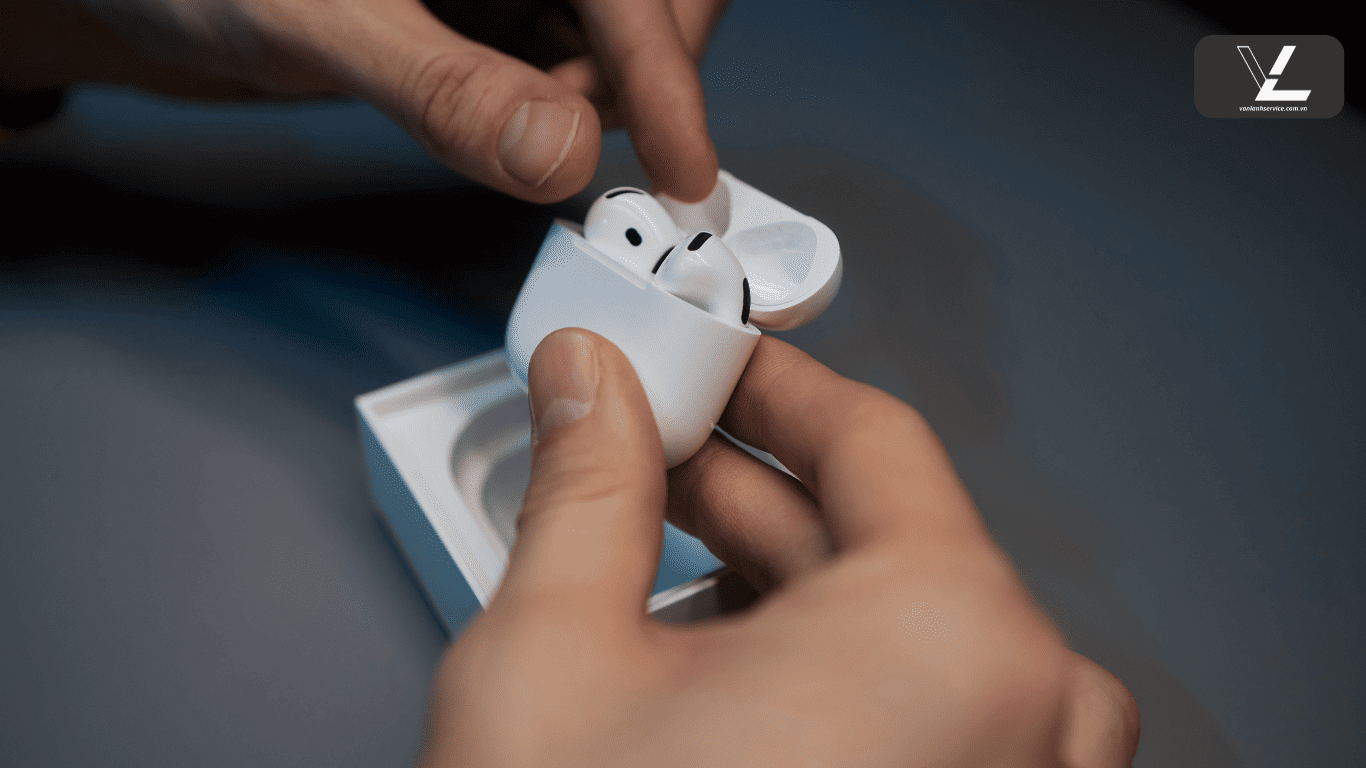
1.1 Các lỗi thường gặp cần thiết lập lại
Khi tai nghe của bạn liên tục bị ngắt kết nối, phát âm thanh không đều hoặc một bên không hoạt động, đây chính là lúc bạn cần reset tai nghe airpod để khắc phục sự cố. Việc reset sẽ giúp xóa bỏ các lỗi kết nối tích tụ và khôi phục lại trạng thái hoạt động ban đầu của thiết bị.
Ngoài ra, nếu bạn nhận thấy pin tai nghe hao nhanh bất thường hoặc chất lượng âm thanh giảm sút đáng kể, thao tác reset cũng là giải pháp hiệu quả trước khi cân nhắc đến việc sửa chữa chuyên nghiệp.
1.2 Tình huống bắt buộc phải đặt lại
Có những tình huống bắt buộc bạn phải reset tai nghe airpod, chẳng hạn như khi chuyển đổi thiết bị chính từ iPhone cũ sang mới, hoặc khi muốn tặng/bán lại tai nghe cho người khác.
Trong trường hợp tai nghe bị đồng bộ sai với iCloud và hiển thị trên nhiều thiết bị khác nhau, việc reset là cần thiết để đảm bảo tính riêng tư. Đặc biệt, khi bạn đã thử nhiều cách khắc phục như sạc đầy pin, tắt bật Bluetooth nhưng vấn đề vẫn tồn tại, reset tai nghe sẽ là biện pháp hữu hiệu cuối cùng trước khi liên hệ hỗ trợ kỹ thuật.
1.3 Dấu hiệu tai nghe cần được đặt lại
Dấu hiệu rõ ràng cho thấy tai nghe cần được reset bao gồm việc âm lượng không đồng đều giữa hai bên, chức năng cảm ứng không phản hồi hoặc hoạt động không chính xác.
Khi bạn thực hiện reset tai nghe airpod, hãy chú ý đến việc tai nghe không xuất hiện trong danh sách thiết bị đã kết nối hoặc liên tục tự ngắt kết nối trong quá trình sử dụng. Thêm vào đó, nếu chức năng nhận diện khi đeo (ear detection) hoạt động không ổn định hoặc tính năng chuyển đổi thiết bị tự động gặp trục trặc, đây cũng là thời điểm thích hợp để thực hiện quy trình reset nhằm khôi phục lại hoạt động bình thường.
2. Chuẩn bị trước khi đặt lại AirPods
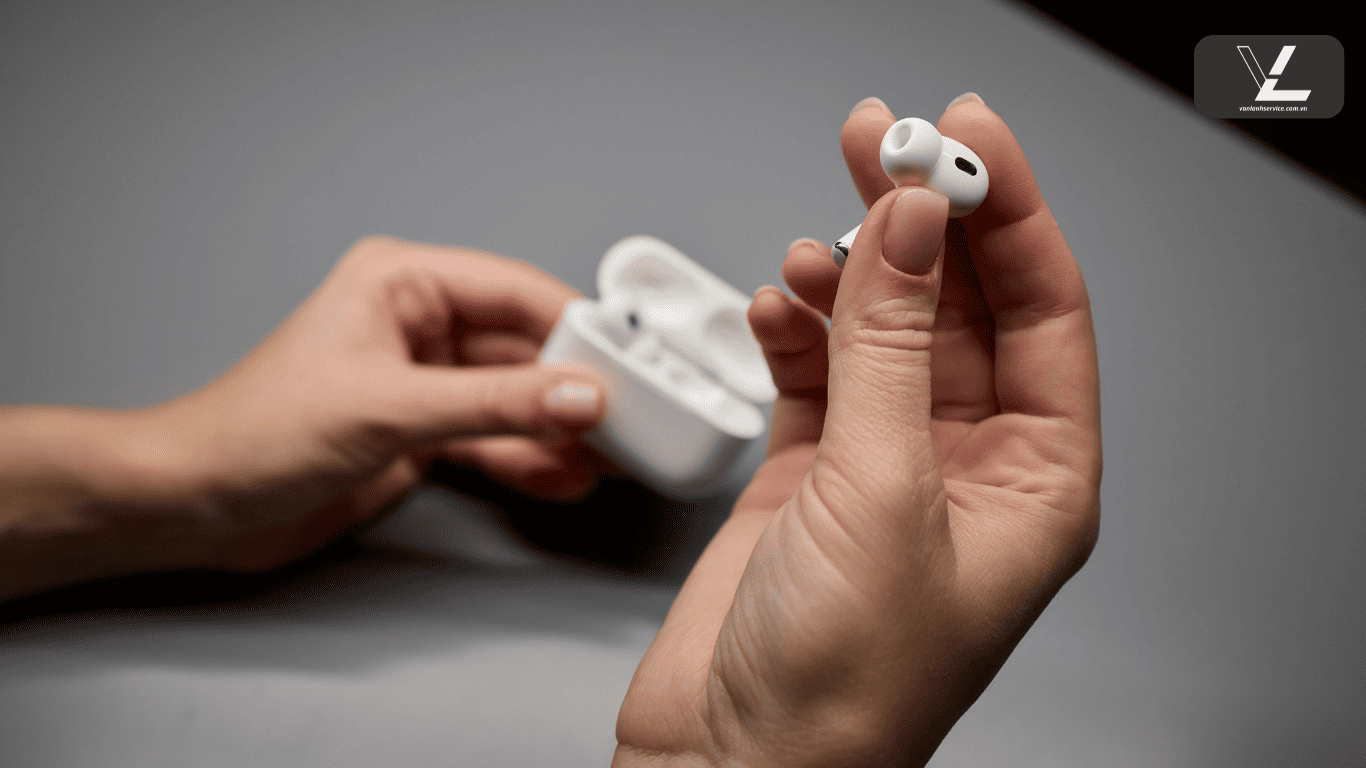
2.1 Kiểm tra pin trạng thái
Kiểm tra pin trước khi reset tai nghe airpod là bước quan trọng không nên bỏ qua. Đảm bảo hộp sạc đã được sạc ít nhất 50% và cả hai tai nghe đều có đủ pin để hoàn tất quá trình. Nếu pin yếu, quá trình reset tai nghe airpod có thể bị gián đoạn giữa chừng, dẫn đến tình trạng tai nghe không hoạt động hoặc không được khôi phục đúng cách. Tốt nhất nên sạc đầy cả hộp và tai nghe trước khi bắt đầu thực hiện reset.
2.2 Ngắt kết nối với thiết bị
Ngắt kết nối tai nghe với tất cả thiết bị đã ghép đôi trước đó là bước cần thiết trong quy trình reset tai nghe airpod. Truy cập vào mục Bluetooth trong phần Cài đặt của thiết bị đang kết nối với AirPods, nhấn vào biểu tượng thông tin (i) bên cạnh tên tai nghe và chọn “Forget This Device”. Việc ngắt kết nối này giúp tránh xung đột khi thực hiện reset tai nghe airpod và đảm bảo quá trình diễn ra suôn sẻ mà không bị can thiệp bởi các thiết bị đã ghép đôi trước đó.
2.3 Sao lưu cài đặt cần thiết
Sao lưu các cài đặt cá nhân trước khi reset tai nghe airpod giúp bạn dễ dàng khôi phục trải nghiệm sử dụng sau khi hoàn tất quá trình. Ghi chú lại các thiết lập về chức năng nhấn đúp, chế độ khử tiếng ồn, và tùy chỉnh equalizer nếu có. Quá trình reset tai nghe airpod sẽ xóa toàn bộ cài đặt cá nhân hóa, vì vậy việc lưu lại thông tin này giúp bạn nhanh chóng thiết lập lại tai nghe theo đúng sở thích mà không cần phải thử nghiệm nhiều lần.
3. Các bước sau khi đặt lại AirPods
3.1 Kết nối lại với thiết bị
Kết nối lại với thiết bị sau khi thực hiện cách reset tai nghe AirPods là bước quan trọng để khôi phục hoạt động của chúng. Để thực hiện, chỉ cần mở nắp hộp sạc chứa tai nghe và giữ gần thiết bị Apple của bạn, một thông báo kết nối sẽ tự động xuất hiện trên màn hình. Nếu bạn là người dùng Android, sau khi áp dụng cách reset AirPod, bạn cần vào cài đặt Bluetooth và chọn kết nối thủ công. Việc kết nối lại thường chỉ mất vài giây và tai nghe sẽ sẵn sàng để sử dụng ngay sau đó.
3.2 Kiểm tra các tính năng
Kiểm tra các tính năng sau khi áp dụng cách reset tai nghe AirPods là bước không thể thiếu để đảm bảo tai nghe hoạt động đúng cách. Hãy thử nghe nhạc và kiểm tra âm thanh đồng đều ở cả hai bên, kiểm tra cảm biến nhận diện khi đeo bằng cách tháo và đeo lại tai nghe để xem nhạc có tự động tạm dừng và phát không. Sau khi thực hiện cách reset AirPod, đừng quên kiểm tra tính năng điều khiển cảm ứng như nhấn đúp hoặc nhấn giữ, và đảm bảo chức năng khử tiếng ồn (nếu có) hoạt động bình thường.
3.3 Cài đặt cài đặt cá nhân
Cài đặt cá nhân sau khi thực hiện cách reset tai nghe AirPods cần được thiết lập lại để phù hợp với thói quen sử dụng của bạn. Truy cập vào phần cài đặt Bluetooth, nhấn vào biểu tượng thông tin (i) bên cạnh tên AirPods, và tùy chỉnh các chức năng như nhấn đúp, chức năng nhấn giữ hoặc chuyển đổi giữa các chế độ khử tiếng ồn. Quá trình cách reset AirPod đã xóa các cài đặt cũ, vì vậy đây là cơ hội để bạn cấu hình lại tai nghe theo cách mới, tối ưu hơn cho trải nghiệm nghe nhạc hoặc đàm thoại hàng ngày.
4. Các lỗi thường gặp khi reset AirPods
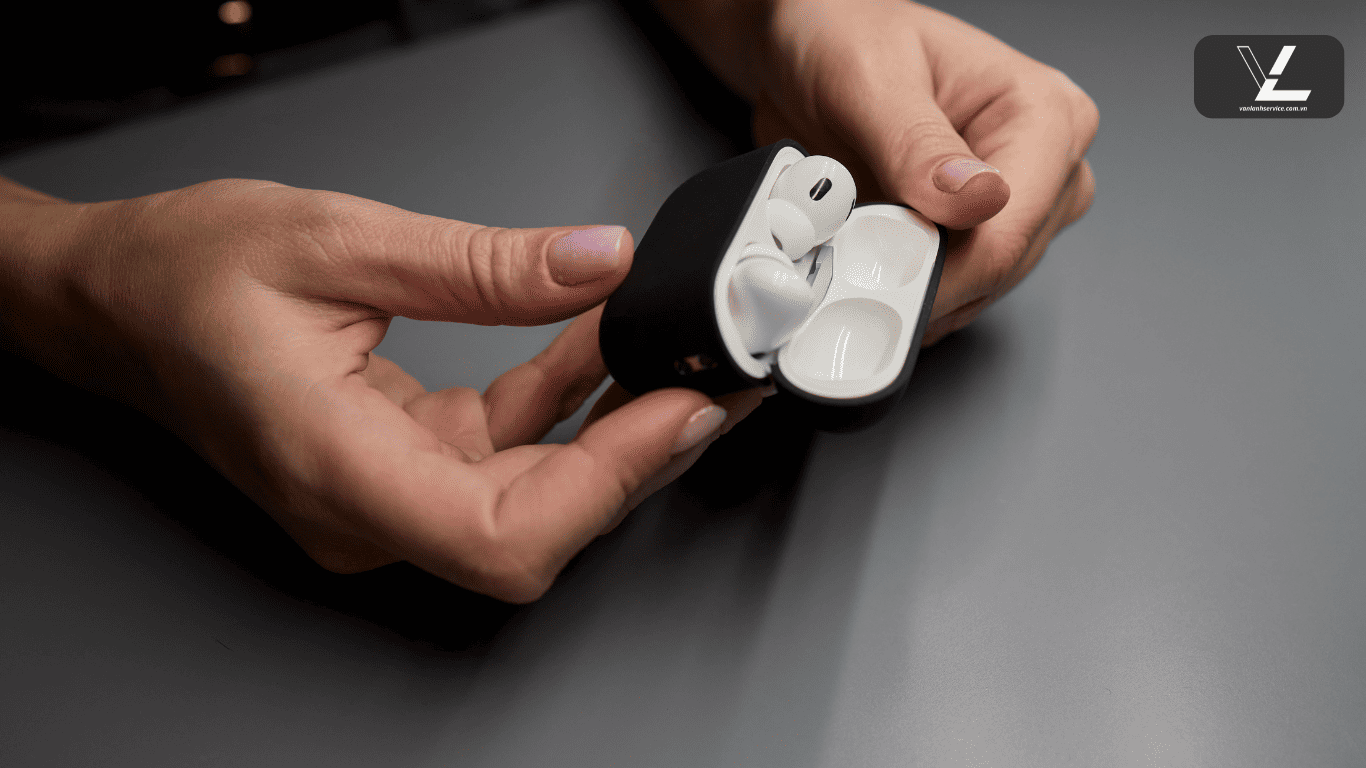
4.1 Couldn’t reset thành công
Trong trường hợp gặp thông báo “Couldn’t reset thành công” khi thực hiện reset tai nghe AirPod, nguyên nhân thường đến từ sự cố về pin hoặc lỗi phần mềm tạm thời. Đầu tiên, hãy đảm bảo hộp sạc và tai nghe đều có đủ pin, sau đó thử đóng và mở nắp hộp sạc vài lần.
Nếu vẫn không thành công, hãy thử reset tai nghe AirPod sau khi khởi động lại thiết bị đang kết nối. Trong những trường hợp khó khăn hơn, việc cập nhật phần mềm hệ điều hành trước khi thử lại quy trình reset có thể giúp khắc phục sự cố này.
4.2 Mất kết nối sau khi reset
Hiện tượng mất kết nối sau khi reset tai nghe AirPod là vấn đề khá phổ biến nhưng dễ khắc phục. Ngay sau khi hoàn tất quá trình reset, hãy đảm bảo Bluetooth trên thiết bị của bạn đã được bật và trong phạm vi kết nối.
Thực hiện quá trình ghép đôi lại từ đầu bằng cách mở nắp hộp sạc và giữ nút ghép đôi cho đến khi đèn nhấp nháy màu trắng. Đôi khi, sau khi reset tai nghe AirPod, bạn cần đợi vài giây để tai nghe khởi động lại hoàn toàn trước khi có thể thiết lập kết nối mới.
4.3 Không thể nhận dạng tai nghe
Khi tai nghe không được nhận dạng sau khi reset, đây có thể là dấu hiệu của vấn đề nghiêm trọng hơn cần được kiểm tra. Trước tiên, hãy đảm bảo bạn đã thực hiện đúng các bước reset tai nghe AirPod theo hướng dẫn cho phiên bản cụ thể của bạn.
Thử đặt tai nghe vào hộp sạc, đóng nắp và chờ ít nhất 30 giây, sau đó mở lại và kiểm tra. Nếu thiết bị vẫn không nhận dạng tai nghe, có thể cần kiểm tra các điểm tiếp xúc trên tai nghe và hộp sạc để đảm bảo chúng sạch sẽ và không bị hư hỏng.
> xem thêm: 11 Cách khắc phục lỗi hộp sạc airpod không vào pin hiệu quả
5. Lời Kết
Văn Lành Service xin cảm ơn mọi người đã dành thời gian để đọc bài viết ” 8 Bước reset tai nghe airpod đơn giản cho mọi phiên bản 2025 ” chúng tôi mong rằng với những thông tin mà mình đã chia sẻ ở trân phần nào đó giúp được các bạn giải quyết vấn đề đang gặp phải. Nếu các bạn có nhu cầu sửa chữa điện thoại hay lên đời thiết bị di động thì hãy đến với của hàng Văn Lành Service chúng tôi để được tư vấn và hổ trợ các bạn né.
- Chi nhánh 1: 117 Nguyên Hồng, Phường 11, Quận Bình Thạnh, TP HCM
Số điện thoại và email
- Hotline 1: 0975.24.20.26
- Hotline 2: 0981.24.20.26
- mail: vanlanhservice@gmail.com
Các kênh mạng xã hội
- Fanpage: https://www.facebook.com/vanlanh2402


