
Nhu cầu tải Google Drive cho máy tính ngày càng phổ biến khi người dùng muốn đồng bộ dữ liệu giữa máy tính và đám mây một cách tự động. Thay vì phải truy cập trình duyệt, việc cài Google Drive trực tiếp giúp thao tác nhanh, quản lý file tiện lợi và an toàn hơn. Tuy nhiên, nhiều người vẫn chưa nắm rõ cách tải Google Drive trên máy tính đúng chuẩn hoặc nhầm lẫn giữa phiên bản web và phần mềm cài đặt. Bài viết dưới đây sẽ hướng dẫn chi tiết, dễ hiểu và chính xác từng bước tải Google Drive cho máy tính theo cập nhật mới nhất 2025.
Nội Dung Bài Viết
1. Tổng quan về Google Drive cho máy tính
Google Drive cho máy tính là phiên bản phần mềm chính thức giúp đồng bộ dữ liệu giữa máy tính và tài khoản Google Drive. Khi tải Google Drive cho máy tính, người dùng có thể truy cập file trực tiếp từ File Explorer hoặc Finder. Điều này giúp tiết kiệm thời gian và giảm phụ thuộc vào trình duyệt web. Đây là công cụ quan trọng cho học tập, làm việc và lưu trữ dữ liệu lâu dài.
Tải Google Drive cho máy tính là gì
Tải Google Drive cho máy tính là quá trình cài đặt phần mềm Google Drive for desktop trên Windows hoặc macOS. Phần mềm này tạo một thư mục Drive ảo trên máy để truy cập dữ liệu đám mây. Người dùng chỉ cần đăng nhập tài khoản Google là có thể sử dụng. Đây là cách tải Google Drive hiện đại và được Google khuyến nghị.
Lợi ích khi sử dụng Google Drive trên máy tính
Khi tải Google Drive cho máy tính, bạn có thể kéo thả file như thư mục bình thường. Dữ liệu được đồng bộ tự động lên đám mây, giảm nguy cơ mất file. Ngoài ra, phần mềm cho phép làm việc offline và tự cập nhật khi có mạng. Đây là lợi ích lớn so với việc dùng Drive trên trình duyệt.
Sự khác nhau giữa Google Drive web và Google Drive for desktop
Google Drive web dùng qua trình duyệt, còn Google Drive for desktop là phần mềm cài trực tiếp. Khi áp dụng cách tải Google Drive trên máy tính, bạn có trải nghiệm giống ổ cứng thật. Drive web phù hợp truy cập nhanh, còn bản desktop phù hợp dùng lâu dài. Hiểu rõ khác biệt giúp bạn chọn đúng cách tải Google Drive.
2. Chuẩn bị trước khi tải Google Drive cho máy tính
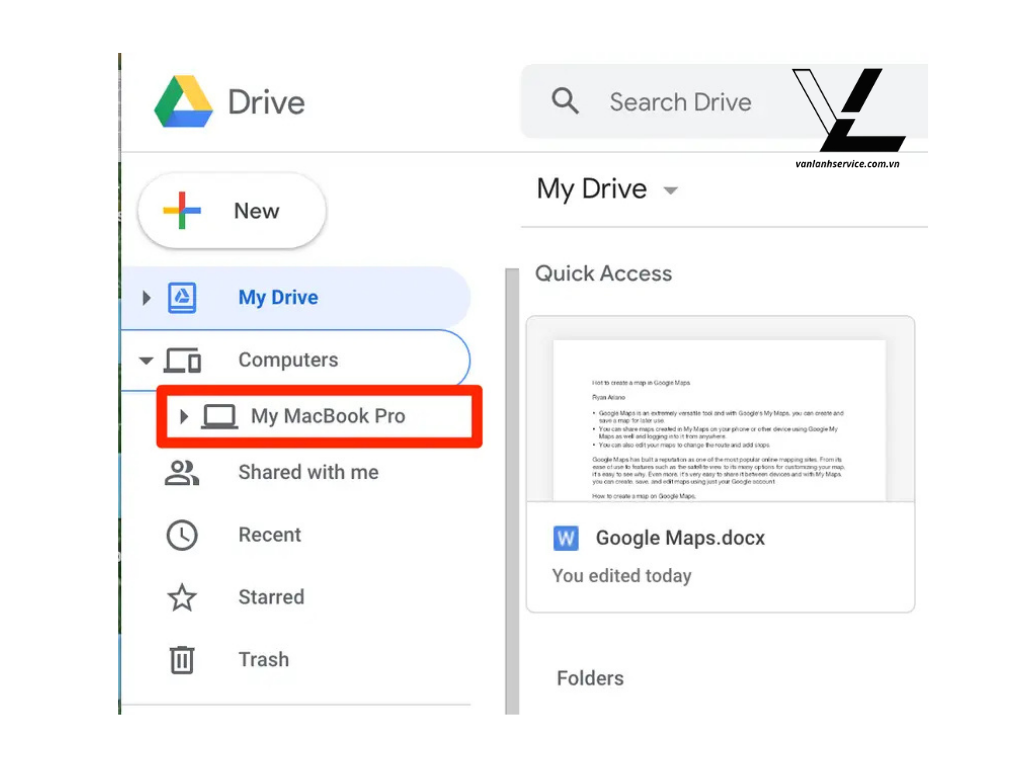
Trước khi tiến hành cài đặt, bạn nên chuẩn bị một số yếu tố cơ bản. Việc này giúp quá trình tải Google Drive cho máy tính diễn ra suôn sẻ và không gặp lỗi. Chỉ cần vài phút kiểm tra nhưng giúp tiết kiệm rất nhiều thời gian. Đây là bước không nên bỏ qua.
Kiểm tra hệ điều hành Windows hoặc macOS
Google Drive for desktop hỗ trợ Windows 10 trở lên và macOS phiên bản mới. Trước khi tải Google Drive, hãy kiểm tra hệ điều hành đang dùng. Nếu hệ điều hành quá cũ, phần mềm có thể không cài được. Kiểm tra trước giúp bạn chọn đúng phiên bản.
Đảm bảo tài khoản Google hợp lệ
Để sử dụng Google Drive cho máy tính, bạn cần tài khoản Google đang hoạt động. Tài khoản cá nhân và tài khoản Workspace đều dùng được. Nếu tài khoản gặp vấn đề bảo mật, việc đăng nhập sẽ bị gián đoạn. Đây là điều kiện bắt buộc khi thực hiện cách tải Google Drive trên máy tính.
Kiểm tra dung lượng ổ cứng và kết nối internet
Mặc dù Google Drive lưu dữ liệu trên đám mây, nhưng vẫn cần dung lượng trống nhất định. Khi tải Google Drive cho máy tính, một số file có thể được lưu tạm hoặc đồng bộ. Ngoài ra, kết nối internet ổn định giúp quá trình tải và đồng bộ nhanh hơn. Đây là yếu tố rất quan trọng.
3. Hướng dẫn 6 cách tải Google Drive cho máy tính và sử dụng hiệu quả 2025
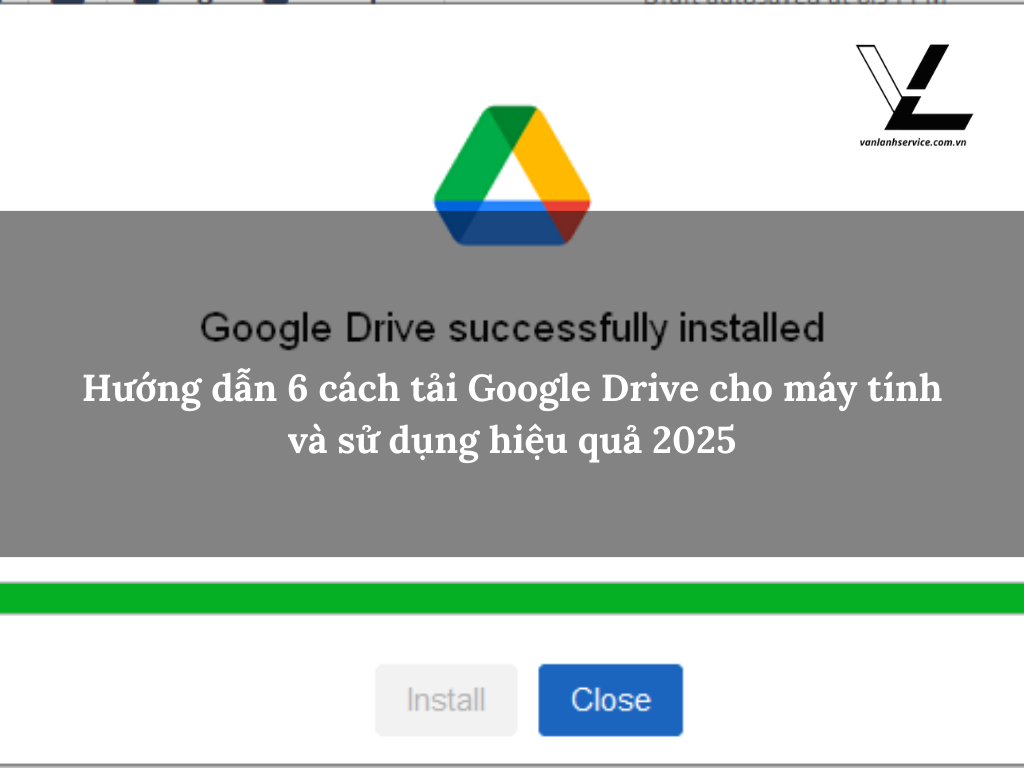
Bước 1: Tải Google Drive cho máy tính từ trang chính thức
Việc tải từ nguồn chính thức giúp đảm bảo an toàn và tránh phần mềm giả mạo. Google chỉ cung cấp một trang tải duy nhất cho Google Drive for desktop. Người dùng không nên tải từ website bên thứ ba. Đây là bước đầu tiên và quan trọng nhất.
Bước 2: Cài đặt Google Drive cho máy tính
Sau khi tải xong, bạn tiến hành cài đặt phần mềm. Quá trình cài Google Drive khá đơn giản và nhanh chóng. Chỉ cần làm theo hướng dẫn trên màn hình. Dưới đây là cách cài Google Drive trên từng hệ điều hành.
Bước 3: Thiết lập đồng bộ dữ liệu Google Drive
Thiết lập đồng bộ là phần quan trọng giúp Google Drive hoạt động đúng nhu cầu. Bạn có thể chọn cách đồng bộ linh hoạt hoặc đồng bộ toàn bộ. Việc thiết lập đúng giúp tiết kiệm dung lượng và tăng hiệu suất. Đây là điểm mạnh của Google Drive for desktop.
Bước 4: Sử dụng Google Drive trên máy tính
Sau khi hoàn tất cài đặt và đồng bộ, bạn có thể sử dụng Google Drive như một ổ đĩa thông thường. Việc này giúp thao tác nhanh và trực quan hơn. Đây là lý do nhiều người chọn tải Google Drive cho máy tính thay vì dùng web. Trải nghiệm sử dụng rất thân thiện.
Bước 5: Cài đặt bảo mật và quyền riêng tư
Bảo mật là yếu tố quan trọng khi sử dụng dịch vụ đám mây. Google Drive cung cấp nhiều tùy chọn bảo vệ dữ liệu. Khi tải Google Drive cho máy tính, bạn nên thiết lập bảo mật ngay từ đầu. Điều này giúp tránh rủi ro mất dữ liệu.
Bước 6: Tối ưu hiệu suất khi dùng Google Drive cho máy tính
Sau khi sử dụng, bạn có thể tối ưu một số cài đặt để Drive hoạt động mượt hơn. Điều này giúp giảm lag và tiết kiệm tài nguyên. Việc tối ưu giúp trải nghiệm sử dụng lâu dài tốt hơn. Đây là bước nâng cao nhưng rất hữu ích.
4. Các lỗi thường gặp khi tải Google Drive cho máy tính
Trong quá trình sử dụng, bạn có thể gặp một số lỗi phổ biến. Hầu hết lỗi đều có thể khắc phục dễ dàng. Hiểu rõ nguyên nhân giúp xử lý nhanh hơn. Đây là phần tổng hợp lỗi thường gặp.
Không tải được Google Drive cho máy tính
Nguyên nhân thường do mạng chặn hoặc truy cập sai trang. Bạn nên kiểm tra lại kết nối internet. Tải lại từ trang chính thức của Google. Đây là cách khắc phục đơn giản nhất.
Lỗi không đăng nhập được tài khoản Google
Lỗi này có thể do sai mật khẩu hoặc xác minh hai bước. Bạn nên kiểm tra lại thông tin đăng nhập. Nếu vẫn lỗi, thử đăng nhập trên trình duyệt trước. Sau đó quay lại cài Google Drive.
Dữ liệu không đồng bộ hoặc đồng bộ chậm
Nguyên nhân thường do mạng yếu hoặc file quá lớn. Bạn nên kiểm tra trạng thái đồng bộ trên biểu tượng Drive. Nếu cần, tạm dừng và khởi động lại đồng bộ. Đây là lỗi phổ biến khi tải Google Drive cho máy tính.
5. Lưu ý quan trọng khi sử dụng Google Drive cho máy tính
Để sử dụng hiệu quả, bạn cần lưu ý một số điểm quan trọng. Những lưu ý này giúp tránh lỗi và bảo vệ dữ liệu. Đây là phần tổng kết rất cần thiết. Người dùng nên ghi nhớ khi cài Google Drive.
Không đăng nhập tài khoản Google trên máy lạ
Việc đăng nhập trên máy lạ tiềm ẩn nhiều rủi ro. Nếu bắt buộc, hãy đăng xuất ngay sau khi dùng xong. Đây là nguyên tắc bảo mật cơ bản. Đặc biệt quan trọng khi tải Google Drive cho máy tính cá nhân.
Sao lưu dữ liệu quan trọng định kỳ
Dù Google Drive rất an toàn, bạn vẫn nên sao lưu dữ liệu quan trọng. Có thể lưu thêm trên ổ cứng ngoài. Điều này giúp phòng rủi ro ngoài ý muốn. Đây là thói quen tốt khi sử dụng dịch vụ đám mây.
Cập nhật Google Drive for desktop thường xuyên
Google thường xuyên cập nhật để vá lỗi và cải thiện hiệu suất. Bạn nên bật cập nhật tự động nếu có. Việc này giúp phần mềm hoạt động ổn định hơn. Đây là lưu ý cuối cùng khi áp dụng cách tải Google Drive trên máy tính.
> Tìm hiểu thêm: Hướng dẫn 6 cách đổi ngôn ngữ trên MacBook nhanh chóng và chính xác 2025
6. Kết luận

Tải Google Drive cho máy tính là giải pháp tối ưu giúp quản lý và đồng bộ dữ liệu hiệu quả trong năm 2025. Với hướng dẫn chi tiết trên, bạn có thể dễ dàng thực hiện cách tải Google Drive, cài đặt và sử dụng đúng chuẩn. Điều quan trọng là tải từ nguồn chính thức và thiết lập phù hợp nhu cầu. Hy vọng bài viết giúp bạn sử dụng Google Drive trên máy tính an toàn, tiện lợi và lâu dài.


