
Cách đổi ngôn ngữ trên MacBook là nhu cầu rất phổ biến với người mới sử dụng macOS, người mua máy xách tay hoặc người muốn cài tiếng Việt cho MacBook để thao tác dễ hơn. Trên các phiên bản macOS mới như Sonoma và Sequoia, Apple đã thay đổi giao diện cài đặt nên nhiều người gặp khó khăn khi tìm vị trí đổi ngôn ngữ MacBook. Nếu thao tác không đúng, hệ thống có thể hiển thị lẫn nhiều ngôn ngữ hoặc ứng dụng không đổi theo mong muốn. Bài viết dưới đây hướng dẫn chi tiết, đúng kỹ thuật và dễ hiểu từng bước đổi ngôn ngữ trên MacBook theo chuẩn cập nhật 2025.
Nội Dung Bài Viết
- 1. Tổng quan về cách đổi ngôn ngữ trên MacBook
- 2. Chuẩn bị trước khi đổi ngôn ngữ trên MacBook
- 3. Hướng dẫn 6 cách đổi ngôn ngữ trên MacBook nhanh chóng và chính xác 2025
- Bước 1: Cách đổi ngôn ngữ trên MacBook trong System Settings
- Bước 2: Cách đổi ngôn ngữ trên MacBook cho ứng dụng riêng lẻ
- Bước 3: Cách đổi ngôn ngữ bàn phím trên MacBook
- Bước 4: Cách đổi ngôn ngữ hiển thị cho trình duyệt và website
- Bước 5: Cách đổi ngôn ngữ cho Siri và trợ lý hệ thống
- Bước 6: Khắc phục lỗi khi đổi ngôn ngữ trên MacBook
- 4. Các lỗi thường gặp khi đổi ngôn ngữ trên MacBook
- 5. Lưu ý quan trọng khi đổi ngôn ngữ trên MacBook
- 7. Kết luận
1. Tổng quan về cách đổi ngôn ngữ trên MacBook
Đổi ngôn ngữ MacBook là thao tác thay đổi ngôn ngữ hiển thị của hệ điều hành, ứng dụng và một số thành phần hệ thống. Người dùng có thể chuyển từ tiếng Anh sang tiếng Việt hoặc các ngôn ngữ khác chỉ trong vài phút. Việc hiểu rõ phạm vi ảnh hưởng của thao tác này giúp bạn chủ động hơn khi sử dụng. Đây là nền tảng quan trọng trước khi thực hiện các bước chi tiết.
Cách đổi ngôn ngữ trên MacBook là gì
Cách đổi ngôn ngữ trên MacBook là quá trình thay đổi ngôn ngữ mặc định của macOS thông qua phần Language & Region. Khi đổi, menu hệ thống, thông báo và một số ứng dụng sẽ hiển thị theo ngôn ngữ mới. Đây không phải là cài lại hệ điều hành mà chỉ là thay đổi cài đặt. Người dùng có thể đổi lại bất kỳ lúc nào.
Khi nào cần đổi ngôn ngữ MacBook
Bạn nên đổi ngôn ngữ MacBook khi máy đang hiển thị tiếng Anh gây khó sử dụng. Trường hợp phổ biến là người mới mua MacBook xách tay hoặc máy cũ từ nước ngoài. Ngoài ra, cài tiếng Việt cho MacBook giúp người lớn tuổi hoặc người không quen tiếng Anh thao tác dễ hơn. Việc đổi ngôn ngữ không ảnh hưởng đến dữ liệu.
Các loại ngôn ngữ hỗ trợ trên macOS hiện nay
macOS hỗ trợ rất nhiều ngôn ngữ như tiếng Anh, tiếng Việt, tiếng Trung, tiếng Nhật, tiếng Hàn và các ngôn ngữ châu Âu. Người dùng có thể thêm nhiều ngôn ngữ cùng lúc và sắp xếp mức ưu tiên. Khi đổi ngôn ngữ MacBook, hệ thống sẽ ưu tiên ngôn ngữ đứng đầu danh sách. Đây là cơ chế hoạt động chuẩn của Apple.
2. Chuẩn bị trước khi đổi ngôn ngữ trên MacBook
Trước khi thực hiện cách đổi ngôn ngữ trên MacBook, bạn nên kiểm tra một số yếu tố cơ bản. Việc chuẩn bị giúp quá trình diễn ra suôn sẻ và tránh lỗi hiển thị. Đây là bước đơn giản nhưng rất cần thiết. Chỉ mất vài phút kiểm tra nhưng giúp tránh nhiều rắc rối.
Kiểm tra phiên bản macOS đang sử dụng
Giao diện cài đặt trên macOS Sonoma và Sequoia khác với các bản cũ. Vì vậy, bạn nên biết MacBook của mình đang dùng phiên bản nào. Điều này giúp bạn tìm đúng mục cài đặt khi đổi ngôn ngữ MacBook. Bạn có thể kiểm tra trong phần About This Mac.
Xác định ngôn ngữ cần chuyển đổi
Trước khi cài tiếng Việt cho MacBook, hãy xác định rõ bạn muốn đổi toàn bộ hệ thống hay chỉ một số ứng dụng. Việc này giúp bạn chọn đúng phương án đổi ngôn ngữ. Nếu chỉ cần dùng vài ứng dụng bằng tiếng Việt, không nhất thiết phải đổi toàn bộ macOS. Xác định rõ mục tiêu sẽ giúp thao tác chính xác hơn.
Sao lưu dữ liệu trước khi thay đổi cài đặt hệ thống
Mặc dù đổi ngôn ngữ MacBook không làm mất dữ liệu, nhưng sao lưu vẫn là thói quen tốt. Điều này giúp bạn yên tâm hơn khi thay đổi cài đặt hệ thống. Bạn có thể dùng Time Machine hoặc iCloud để sao lưu nhanh. Đây là bước an toàn nên thực hiện.
3. Hướng dẫn 6 cách đổi ngôn ngữ trên MacBook nhanh chóng và chính xác 2025
Bước 1: Cách đổi ngôn ngữ trên MacBook trong System Settings
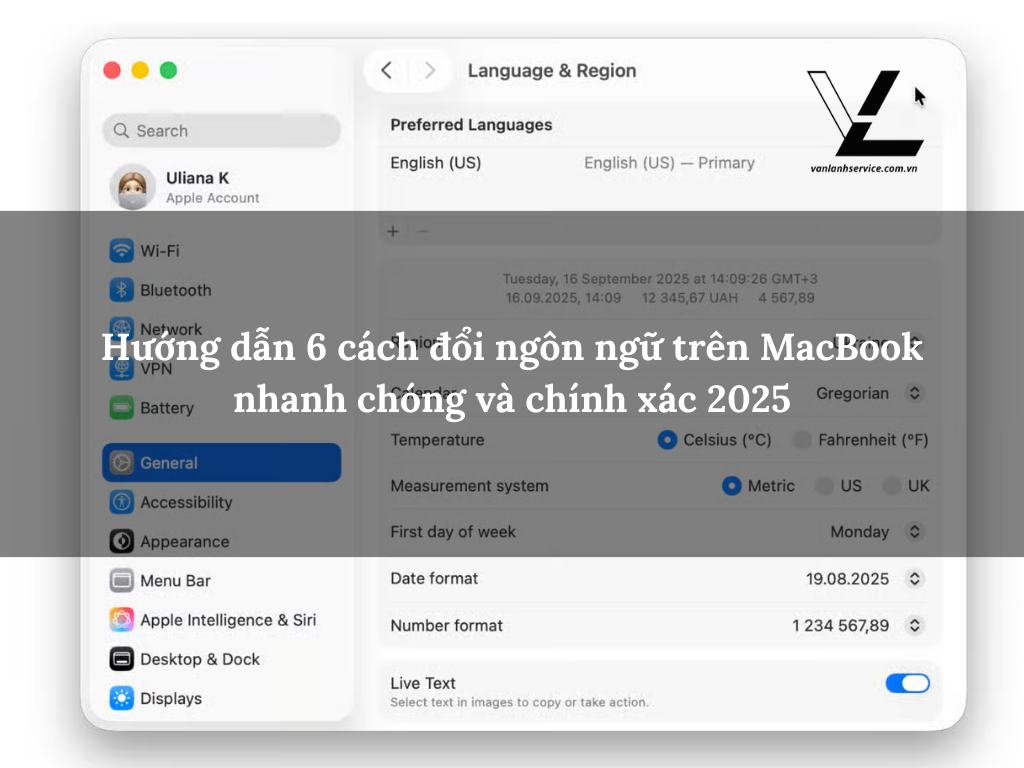
Đây là cách đổi ngôn ngữ trên MacBook phổ biến và chuẩn nhất. Thao tác này thay đổi ngôn ngữ hiển thị toàn bộ hệ thống. Sau khi đổi, macOS sẽ yêu cầu đăng xuất hoặc khởi động lại. Đây là bước quan trọng nhất trong quá trình đổi ngôn ngữ.
Bước 2: Cách đổi ngôn ngữ trên MacBook cho ứng dụng riêng lẻ
Không phải lúc nào bạn cũng cần đổi toàn bộ hệ thống. macOS cho phép đổi ngôn ngữ riêng cho từng ứng dụng. Cách này rất hữu ích nếu bạn chỉ muốn một số app hiển thị tiếng Việt. Đây là tính năng ít người biết nhưng rất tiện lợi.
Bước 3: Cách đổi ngôn ngữ bàn phím trên MacBook
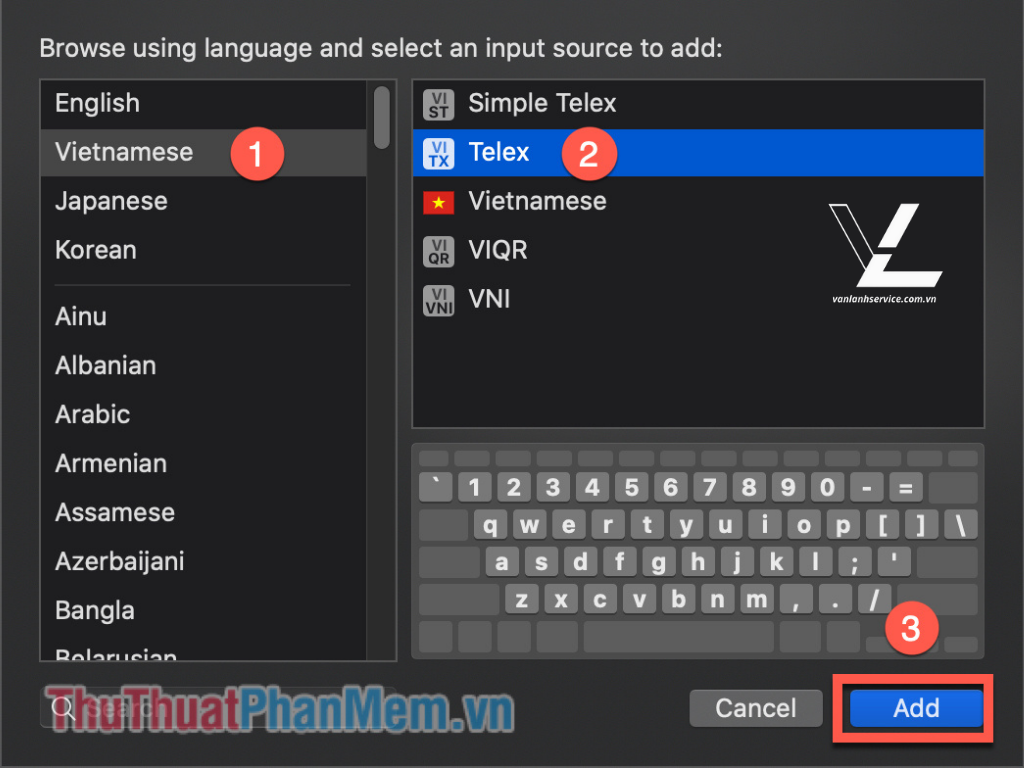
Đổi ngôn ngữ hiển thị khác với đổi ngôn ngữ bàn phím. Để gõ tiếng Việt, bạn cần thêm bộ gõ phù hợp. Đây là bước bắt buộc khi cài tiếng Việt cho MacBook để nhập liệu. Nếu không cài, bạn chỉ xem được tiếng Việt nhưng không gõ được.
Bước 4: Cách đổi ngôn ngữ hiển thị cho trình duyệt và website
Ngay cả khi đã đổi ngôn ngữ MacBook, một số website hoặc trình duyệt vẫn hiển thị ngôn ngữ khác. Điều này phụ thuộc vào cài đặt riêng của trình duyệt. Vì vậy, bạn cần kiểm tra thêm phần này. Đây là bước bổ sung nhưng rất cần thiết.
Bước 5: Cách đổi ngôn ngữ cho Siri và trợ lý hệ thống
Siri cũng có ngôn ngữ riêng, không hoàn toàn phụ thuộc ngôn ngữ hệ thống. Nếu bạn muốn dùng Siri bằng tiếng Việt hoặc ngôn ngữ khác, cần cài đặt riêng. Đây là bước nhiều người bỏ qua khi đổi ngôn ngữ MacBook. Tuy nhiên, nó ảnh hưởng đến trải nghiệm sử dụng.
Bước 6: Khắc phục lỗi khi đổi ngôn ngữ trên MacBook
Trong một số trường hợp, đổi ngôn ngữ MacBook không hoạt động như mong muốn. Hệ thống có thể hiển thị lẫn nhiều ngôn ngữ hoặc không đổi sau khi cài đặt. Hiểu cách khắc phục giúp bạn xử lý nhanh. Dưới đây là các tình huống thường gặp.
4. Các lỗi thường gặp khi đổi ngôn ngữ trên MacBook
Ngoài các lỗi kỹ thuật, người dùng còn gặp một số vấn đề nhỏ khác. Những lỗi này không nghiêm trọng nhưng gây khó chịu. Hiểu trước giúp bạn tránh bối rối khi gặp. Đây là phần tổng hợp lỗi phổ biến.
Ngôn ngữ bị trộn lẫn giữa hệ thống và ứng dụng
Điều này xảy ra khi ứng dụng không hỗ trợ ngôn ngữ hệ thống. macOS sẽ hiển thị ngôn ngữ gần nhất. Đây là hành vi bình thường. Bạn có thể đổi ngôn ngữ riêng cho ứng dụng nếu cần.
Không hiển thị tiếng Việt đúng chuẩn
Một số font cũ hoặc ứng dụng bên thứ ba có thể hiển thị lỗi dấu. Giải pháp là cập nhật ứng dụng hoặc macOS. Cài tiếng Việt cho MacBook trên phiên bản mới thường không gặp lỗi này. Việc cập nhật giúp cải thiện tương thích.
Không tìm thấy ngôn ngữ cần dùng
Nếu bạn không thấy ngôn ngữ mong muốn trong danh sách, hãy kiểm tra lại phiên bản macOS. Một số ngôn ngữ chỉ có trên phiên bản mới. Cập nhật hệ thống sẽ giải quyết vấn đề. Đây là cách đơn giản nhất.
5. Lưu ý quan trọng khi đổi ngôn ngữ trên MacBook
Đổi ngôn ngữ là thao tác an toàn nhưng vẫn cần một số lưu ý. Những lưu ý này giúp bạn tránh lỗi và sử dụng ổn định lâu dài. Đây là phần tổng kết quan trọng trước khi kết thúc bài viết.
Khởi động lại MacBook sau khi đổi ngôn ngữ
Dù macOS chỉ yêu cầu đăng xuất, khởi động lại vẫn là cách tốt nhất. Việc này giúp toàn bộ hệ thống áp dụng ngôn ngữ mới. Nếu bạn thấy còn sót ngôn ngữ cũ, hãy thử restart. Đây là mẹo nhỏ nhưng hiệu quả.
Cập nhật macOS để đảm bảo tương thích
Apple thường cải thiện hỗ trợ ngôn ngữ qua các bản cập nhật. Việc cập nhật giúp đổi ngôn ngữ MacBook ổn định hơn. Ngoài ra, cập nhật còn vá lỗi bảo mật. Đây là thói quen nên duy trì.
Không xóa ngôn ngữ mặc định nếu chưa quen sử dụng
Nếu bạn mới cài tiếng Việt cho MacBook, nên giữ lại tiếng Anh làm ngôn ngữ phụ. Điều này giúp bạn dễ tìm hướng dẫn khi gặp lỗi. Sau khi quen, bạn có thể xóa bớt. Đây là lời khuyên thực tế cho người mới.
> Tìm hiểu thêm: Hướng dẫn 6 cách dùng hàm làm tròn trong Excel chính xác và hiệu quả 2025
7. Kết luận

Cách đổi ngôn ngữ trên MacBook không phức tạp nếu bạn hiểu đúng vị trí cài đặt và cơ chế hoạt động của macOS. Từ việc đổi ngôn ngữ hệ thống, cài tiếng Việt cho MacBook đến thiết lập bàn phím và ứng dụng, mỗi bước đều có vai trò riêng. Quan trọng nhất là thao tác đúng và kiểm tra lại sau khi đổi. Hy vọng bài viết này giúp bạn đổi ngôn ngữ MacBook nhanh chóng, chính xác và sử dụng macOS hiệu quả hơn trong năm 2025.


