
Việc thay đổi hình nền messenger trên iPhone đã trở thành một cách phổ biến để cá nhân hóa trải nghiệm nhắn tin của người dùng trong năm 2025. Apple đã cập nhật nhiều tính năng mới cho phép người dùng tùy chỉnh giao diện một cách sáng tạo hơn. Thay đổi hình nền messenger trên iPhone không chỉ giúp cuộc trò chuyện trở nên sinh động mà còn tạo cảm giác thoải mái khi sử dụng ứng dụng nhắn tin phổ biến này.
Nội Dung Bài Viết
- 1. Giới thiệu về tính năng đổi hình nền Messenger
- 2. Top 5 cách thay đổi hình nền messenger trên iphone 2025
- Bước 1: Truy cập ứng dụng Messenger
- Bước 2: Vào phần cài đặt trò chuyện
- Bước 3: Chọn hình nền mong muốn
- Bước 4: Xem trước và áp dụng hình nền
- Bước 5: Đồng bộ và chia sẻ hình nền
- 3. Các lỗi thường gặp và cách xử lý
- Không tìm thấy tùy chọn đổi hình nền
- Hình nền bị mờ hoặc không hiển thị đúng
- Messenger không lưu hình nền mới
- 4. Lưu ý quan trọng khi thay đổi hình nền Messenger
- 5. Kết luận
1. Giới thiệu về tính năng đổi hình nền Messenger
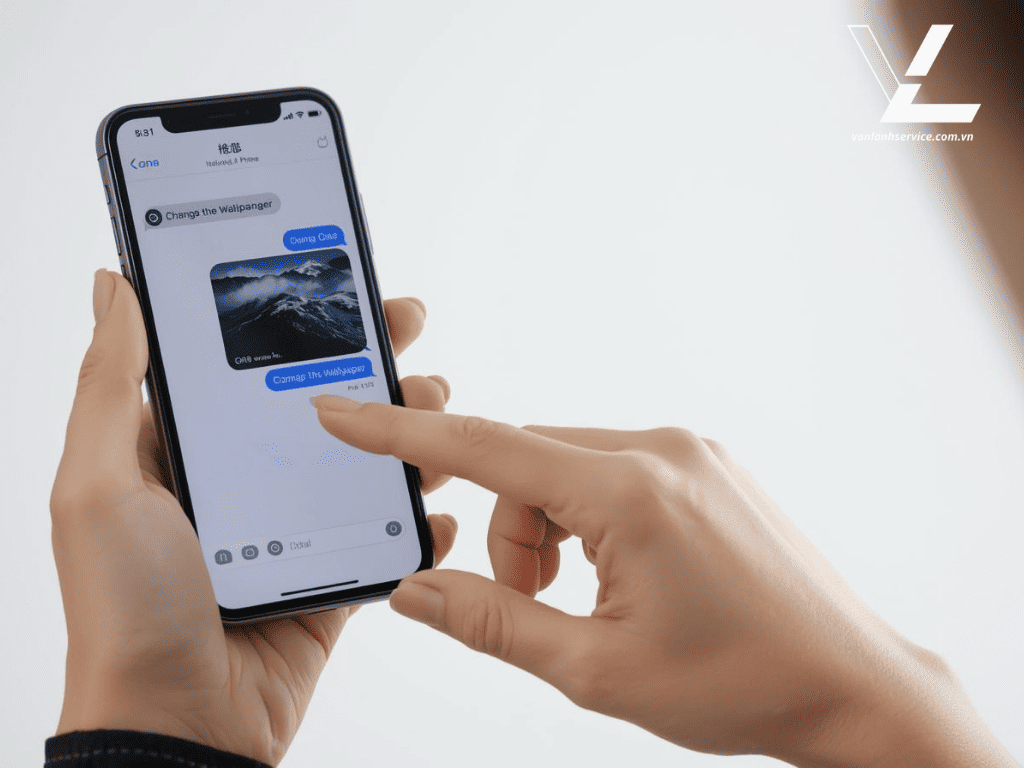
Ảnh nền Messenger là một trong những tính năng cá nhân hóa quan trọng giúp người dùng tạo không gian trò chuyện theo phong cách riêng. Khi thay đổi ảnh nền Messenger, người dùng có thể biến cuộc trò chuyện trở nên sinh động và thể hiện cá tính của mình. Tính năng này được Facebook liên tục cập nhật với nhiều tùy chọn đa dạng, từ màu sắc đơn giản đến hình ảnh động phức tạp, đáp ứng nhu cầu thẩm mỹ của người dùng trong mọi cuộc hội thoại.
Hình nền mặc định của Messenger
Messenger cung cấp một bộ sưu tập ảnh nền mặc định phong phú với nhiều chủ đề và màu sắc khác nhau. Người dùng có thể dễ dàng chọn lựa ảnh nền Messenger từ bộ sưu tập này mà không cần tải lên hình ảnh riêng. Các ảnh nền mặc định thường được thiết kế với màu sắc hài hòa, không gây rối mắt khi đọc tin nhắn, đồng thời được cập nhật theo mùa và sự kiện đặc biệt, mang đến trải nghiệm tương tác thú vị cho người dùng.
Tính năng thay đổi hình nền cuộc trò chuyện
Việc thay đổi ảnh nền Messenger cho từng cuộc trò chuyện riêng biệt là tính năng được nhiều người yêu thích. Người dùng có thể thiết lập ảnh nền Messenger khác nhau cho mỗi đối tượng trò chuyện, giúp dễ dàng phân biệt các cuộc hội thoại và tạo không khí phù hợp. Tính năng này đặc biệt hữu ích trong các nhóm trò chuyện, nơi ảnh nền có thể phản ánh chủ đề hoặc mục đích của nhóm, tăng cường kết nối giữa các thành viên.
Khác biệt giữa Messenger trên iPhone và Android
Mặc dù có chung mục đích, nhưng tính năng ảnh nền Messenger trên iPhone và Android có một số khác biệt đáng chú ý. Trên iPhone, giao diện thay đổi ảnh nền được thiết kế tối ưu hơn với khả năng hiển thị hình ảnh sắc nét và hỗ trợ hiệu ứng chuyển động mượt mà. Trong khi đó, ảnh nền Messenger trên Android có thể được tích hợp sâu hơn với các tùy chỉnh hệ thống, cho phép đồng bộ với chủ đề màu sắc của thiết bị và tiết kiệm dung lượng lưu trữ.
2. Top 5 cách thay đổi hình nền messenger trên iphone 2025
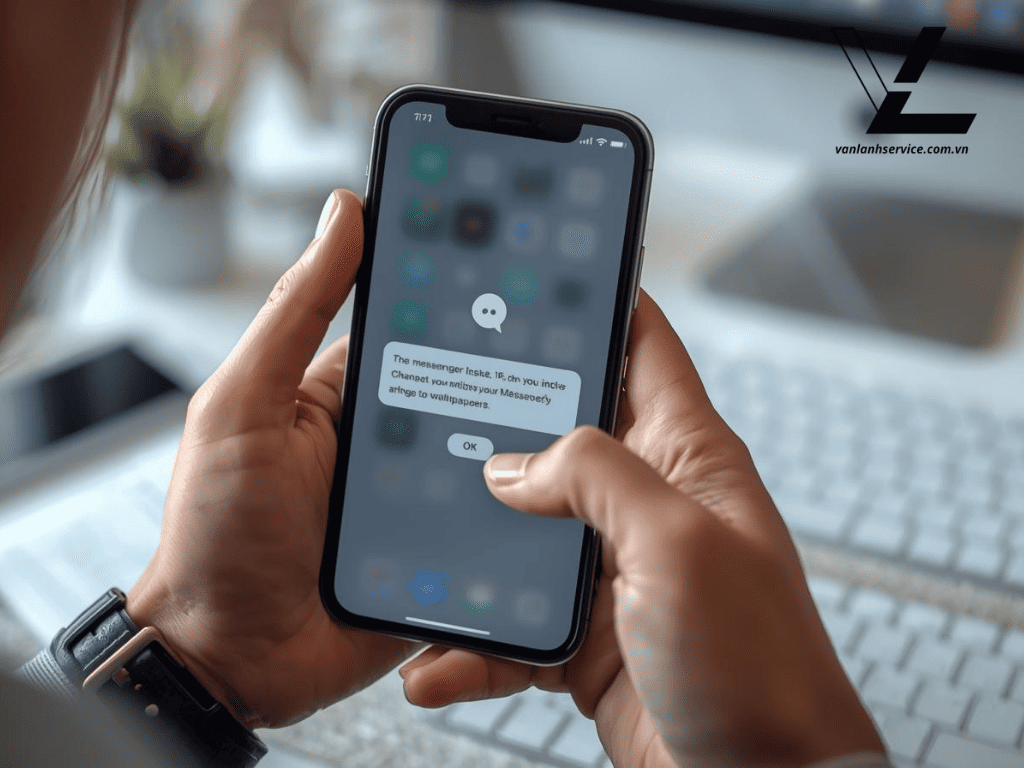
Bước 1: Truy cập ứng dụng Messenger
Để đổi hình nền Messenger, bước đầu tiên bạn cần mở ứng dụng Messenger trên iPhone của mình. Đảm bảo rằng bạn đã đăng nhập vào tài khoản Facebook và ứng dụng đã được cập nhật lên phiên bản mới nhất để có thể truy cập đầy đủ các tính năng. Quá trình đổi hình nền Messenger sẽ thuận lợi hơn khi bạn có kết nối internet ổn định vì việc tải và áp dụng hình nền mới có thể tiêu tốn một lượng dữ liệu nhất định, đặc biệt là khi sử dụng hình ảnh chất lượng cao.
Bước 2: Vào phần cài đặt trò chuyện
Sau khi vào Messenger, bạn cần chọn cuộc trò chuyện mà bạn muốn đổi hình nền Messenger cho riêng đoạn chat đó. Nhấn vào biểu tượng thông tin (i) ở góc trên bên phải màn hình để mở menu cài đặt của cuộc trò chuyện. Tại đây, bạn sẽ thấy nhiều tùy chọn khác nhau để tùy biến cuộc trò chuyện, bao gồm cả chức năng đổi hình nền. Lưu ý rằng mỗi cuộc trò chuyện có thể có hình nền riêng biệt, giúp bạn dễ dàng phân biệt giữa các cuộc hội thoại khác nhau.
Bước 3: Chọn hình nền mong muốn
Trong phần cài đặt, tìm và nhấn vào tùy chọn “Thay đổi chủ đề” hoặc “Hình nền” để bắt đầu quá trình đổi hình nền Messenger. Bạn sẽ được hiển thị một loạt các lựa chọn, từ bộ sưu tập có sẵn của Facebook đến khả năng sử dụng ảnh cá nhân từ thư viện. Việc đổi hình nền Messenger cho phép bạn chọn từ các chủ đề gradient động hiện đại, hình ảnh theo mùa, hoặc thậm chí sử dụng công nghệ AI để tạo hình nền độc đáo theo mô tả của bạn.
Bước 4: Xem trước và áp dụng hình nền
Trước khi xác nhận lựa chọn, Messenger cho phép bạn xem trước hình nền để đảm bảo nó phù hợp với mong muốn. Điều này giúp bạn đánh giá xem việc đổi hình nền Messenger có tạo ra trải nghiệm nhắn tin thoải mái hay không, đặc biệt là về khía cạnh độ tương phản giữa văn bản và nền. Sau khi hài lòng với hình nền đã chọn, bạn chỉ cần nhấn nút “Áp dụng” hoặc “Xác nhận” để hoàn tất việc thay đổi, và hình nền mới sẽ được cập nhật ngay lập tức cho cuộc trò chuyện.
Bước 5: Đồng bộ và chia sẻ hình nền
Một tính năng thú vị khi đổi hình nền Messenger là khả năng đồng bộ hóa với người khác trong cuộc trò chuyện. Khi bạn thay đổi hình nền trong cuộc trò chuyện nhóm hoặc cá nhân, người khác cũng sẽ nhìn thấy hình nền mới này, tạo ra trải nghiệm nhất quán cho tất cả. Nếu muốn, bạn có thể thông báo cho họ về việc đổi hình nền Messenger bằng cách gửi một tin nhắn nhanh, hoặc để họ tự khám phá sự thay đổi này khi mở cuộc trò chuyện.
3. Các lỗi thường gặp và cách xử lý
Không tìm thấy tùy chọn đổi hình nền
Khi không thể tìm thấy tùy chọn đổi hình nền Messenger, nguyên nhân thường là do ứng dụng chưa được cập nhật lên phiên bản mới nhất. Việc đổi hình nền Messenger đòi hỏi người dùng phải cập nhật ứng dụng thông qua App Store để tiếp cận được đầy đủ các tính năng. Ngoài ra, một số thiết bị cũ có thể không hỗ trợ các tính năng mới nhất, khiến tùy chọn ảnh nền Messenger không xuất hiện trong menu cài đặt cuộc trò chuyện.
Hình nền bị mờ hoặc không hiển thị đúng
Vấn đề hình nền bị mờ thường xuất hiện khi người dùng đổi hình nền Messenger bằng ảnh có độ phân giải thấp hoặc ảnh được chụp trong điều kiện thiếu sáng. Để khắc phục, bạn nên chọn ảnh nền Messenger có chất lượng cao và độ phân giải tốt để đảm bảo hình ảnh hiển thị rõ nét. Một nguyên nhân khác có thể là do bộ nhớ cache của ứng dụng bị đầy, việc xóa cache hoặc khởi động lại ứng dụng thường giúp khôi phục hiển thị hình nền đúng cách.
Messenger không lưu hình nền mới
Khi gặp tình trạng không lưu được sau khi đổi hình nền Messenger, hãy kiểm tra kết nối internet của bạn vì quá trình này cần kết nối ổn định để đồng bộ với máy chủ. Đôi khi, ảnh nền Messenger không được áp dụng do xung đột dữ liệu hoặc lỗi tạm thời từ phía Facebook. Thử đăng xuất khỏi ứng dụng và đăng nhập lại, sau đó thực hiện lại các bước đổi hình nền thường giải quyết được vấn đề này một cách hiệu quả.
4. Lưu ý quan trọng khi thay đổi hình nền Messenger
Nên dùng hình ảnh có độ phân giải cao
Khi tiến hành đổi hình nền Messenger, việc sử dụng hình ảnh có độ phân giải cao sẽ mang lại trải nghiệm thị giác tốt nhất cho người dùng. Ảnh nền Messenger chất lượng cao không chỉ làm cho cuộc trò chuyện trở nên đẹp mắt mà còn thể hiện phong cách cá nhân của bạn một cách chuyên nghiệp. Hình ảnh có độ phân giải tối thiểu 1080×1920 pixel thường cho kết quả tốt nhất, đảm bảo ảnh không bị vỡ hoặc mờ khi hiển thị trên các thiết bị màn hình lớn.
Thường xuyên cập nhật Messenger để có thêm chủ đề mới
Việc thường xuyên cập nhật Messenger là bước quan trọng để có thể truy cập các tùy chọn ảnh nền mới nhất. Facebook liên tục bổ sung các chủ đề và bộ sưu tập ảnh nền Messenger mới theo các sự kiện, mùa và xu hướng hiện tại. Khi đổi hình nền Messenger, người dùng cập nhật thường xuyên sẽ được tiếp cận nhiều lựa chọn hơn, từ hình nền tĩnh truyền thống đến các hình nền động hiện đại với hiệu ứng chuyển động và tương tác theo tin nhắn.
Tránh dùng hình nền gây khó nhìn khi nhắn tin
Một yếu tố quan trọng khi đổi hình nền Messenger là đảm bảo khả năng đọc tin nhắn không bị ảnh hưởng. Ảnh nền Messenger quá sáng, quá tối hoặc có nhiều chi tiết phức tạp có thể gây khó khăn trong việc đọc và nhập tin nhắn. Nên chọn hình nền có độ tương phản vừa phải với màu chữ, tránh các hoa văn rối mắt để cuộc trò chuyện luôn diễn ra thuận lợi và thoải mái, đặc biệt trong các cuộc hội thoại dài hoặc trong điều kiện ánh sáng khác nhau.
> Tìm hiểu thêm: Top 5 camera mini tốt nhất hiện nay 2025
5. Kết luận

Việc đổi hình nền Messenger trên iPhone 2025 đã trở nên đơn giản và linh hoạt hơn nhờ các cập nhật mới từ Facebook và Apple. Với năm phương pháp chính đã được trình bày, người dùng có thể dễ dàng tùy chỉnh trải nghiệm nhắn tin của mình theo cách riêng biệt và sáng tạo. Không chỉ đơn thuần là thay đổi màu sắc, các tùy chọn hiện đại như hình nền động, công nghệ AI tạo ảnh theo yêu cầu, hay khả năng đồng bộ hóa với người trò chuyện đã nâng cao đáng kể trải nghiệm sử dụng.
Mặc dù có thể gặp một số trục trặc kỹ thuật như lỗi hiển thị hoặc không lưu được hình nền, người dùng có thể dễ dàng khắc phục bằng cách cập nhật ứng dụng, kiểm tra kết nối mạng hoặc làm mới bộ nhớ cache. Điều quan trọng cần lưu ý là nên sử dụng hình ảnh chất lượng cao và phù hợp với mục đích trò chuyện để không ảnh hưởng đến khả năng đọc tin nhắn. Với sự phát triển liên tục của công nghệ, chúng ta có thể kỳ vọng vào những tính năng tùy biến hình nền thậm chí còn đột phá hơn trong tương lai gần.
Nếu có bất kỳ thắc mắc nào cần giải đáp, hoặc khi chiếc điện thoại của bạn cần được chăm sóc, sửa chữa, đừng ngần ngại liên hệ hoặc ghé thăm cửa hàng Văn Lành Service. Đội ngũ kỹ thuật viên tận tâm và giàu kinh nghiệm của chúng tôi luôn sẵn sàng hỗ trợ, tư vấn để bạn có được trải nghiệm tốt nhất.
Cảm ơn bạn đã tin tưởng và lựa chọn Văn Lành Service. Sự hài lòng của bạn chính là động lực lớn nhất để chúng tôi không ngừng hoàn thiện và phát triển. Chúc bạn luôn an tâm và hài lòng với thiết bị di động của mình!
- Chi nhánh 1: 117 Nguyên Hồng, Bình Lợi Trung (Phường 11, Quận Bình Thạnh), TP HCM
Số điện thoại và email
- Hotline 1: 0975.24.20.26
- Hotline 2: 0981.24.20.26
- mail: vanlanhservice@gmail.com
Các kênh mạng xã hội
- Fanpage: https://www.facebook.com/vanlanh2402
- Youtube: Văn Lành service


