iCloud chỉ cung cấp 5GB miễn phí nên tình trạng icloud bị đầy xảy ra rất phổ biến. Khi icloud hết dung lượng, bạn sẽ không thể sao lưu, đồng bộ ảnh hoặc lưu dữ liệu mới. Việc hiểu rõ cách xoá bớt dung lượng icloud giúp bạn giải phóng bộ nhớ nhanh mà không mất dữ liệu quan trọng. Bài viết dưới đây hướng dẫn chi tiết, cập nhật theo iO
Nội Dung Bài Viết
- 1. Các nguyên nhân khiến iCloud nhanh đầy bộ nhớ
- 2. Chuẩn bị trước khi thực hiện cách xoá bớt dung lượng iCloud
- Bước 1: Quản lý và xoá bản sao lưu iPhone cũ
- Bước 2: Xoá ảnh và video trên iCloud Photos
- Bước 3: Dọn dẹp iCloud Drive
- Bước 4: Quản lý dữ liệu ứng dụng
- Bước 5: Tối ưu dung lượng iCloud lâu dài
- 3. Kết luận
1. Các nguyên nhân khiến iCloud nhanh đầy bộ nhớ
Nhiều người không để ý rằng iCloud tự động sao lưu và đồng bộ liên tục. Khi icloud đầy, nguyên nhân thường đến từ ảnh, bản sao lưu hoặc dữ liệu ứng dụng. Hiểu đúng nguyên nhân giúp bạn chọn cách xoá bớt dung lượng icloud phù hợp thay vì xoá nhầm dữ liệu quan trọng. Dưới đây là các lý do phổ biến nhất.
Ảnh và video chiếm nhiều dung lượng
iCloud Photos đồng bộ toàn bộ ảnh và video gốc lên máy chủ. Video 4K hoặc ảnh Live Photo có thể chiếm vài GB rất nhanh. Khi icloud hết dung lượng, ảnh thường là nguyên nhân chính. Vì vậy cần ưu tiên kiểm tra mục này đầu tiên.
Bản sao lưu iPhone tự động
Mỗi lần sao lưu, hệ thống lưu lại dữ liệu ứng dụng, tin nhắn và cài đặt. Nếu bạn đổi máy nhiều lần, các bản sao lưu cũ vẫn còn trên iCloud. Điều này khiến icloud bị đầy mà bạn không biết. Xoá backup cũ là cách xoá bớt dung lượng icloud rất hiệu quả.
Dữ liệu ứng dụng và iCloud Drive
Nhiều ứng dụng lưu dữ liệu trực tiếp lên iCloud Drive. File PDF, tài liệu, file ghi âm hoặc dữ liệu game có thể chiếm nhiều GB. Khi icloud đầy, bạn nên kiểm tra iCloud Drive để dọn dẹp. Đây là khu vực thường bị bỏ sót.
> Tìm hiểu thêm: Cài đặt UltraViewer cho máy tính 2026: Hướng dẫn chi tiết từ A–Z
2. Chuẩn bị trước khi thực hiện cách xoá bớt dung lượng iCloud
Trước khi xoá dữ liệu, bạn cần kiểm tra và sao lưu những gì quan trọng. Việc chuẩn bị kỹ giúp tránh mất dữ liệu ngoài ý muốn. Khi icloud bị đầy, người dùng thường vội vàng xoá mà không kiểm tra kỹ. Dưới đây là các bước cần làm.
Kiểm tra dung lượng đang sử dụng
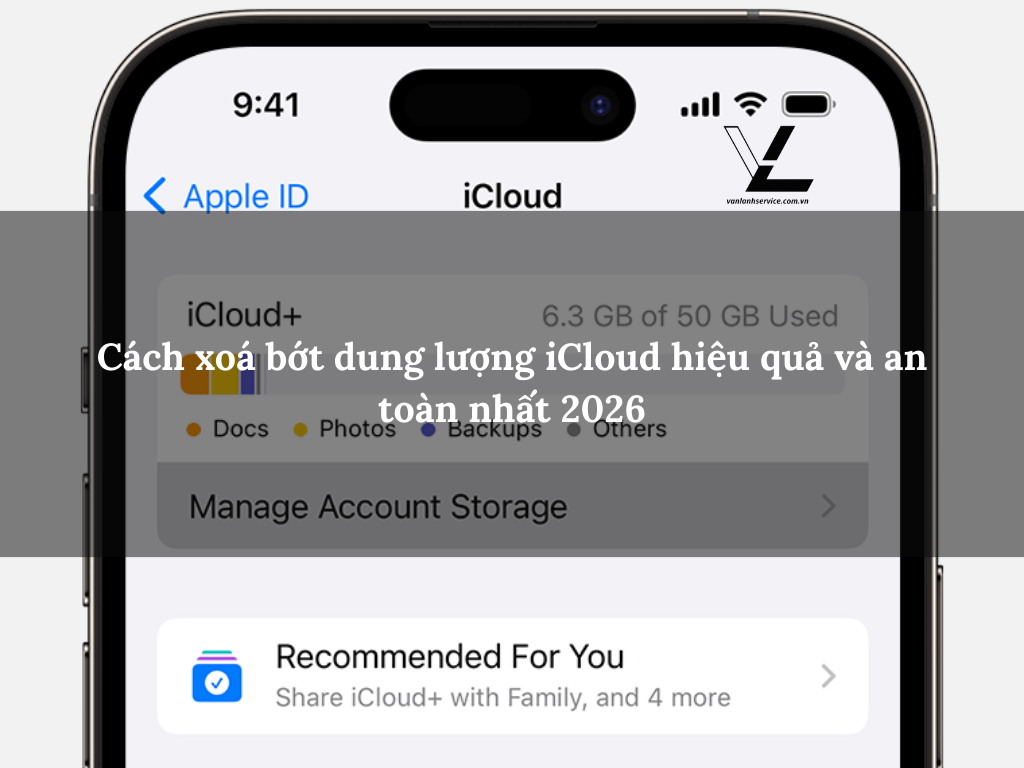
Vào Cài đặt > Apple ID > iCloud > Quản lý dung lượng. Tại đây bạn sẽ thấy biểu đồ dung lượng. Thông tin này giúp xác định mục nào khiến icloud hết dung lượng. Đây là bước đầu tiên trong cách xoá bớt dung lượng icloud.
Xác định dữ liệu chiếm nhiều nhất
Danh sách sẽ hiển thị theo thứ tự dung lượng lớn đến nhỏ. Ảnh, sao lưu và iCloud Drive thường đứng đầu. Khi icloud đầy, bạn nên xử lý theo thứ tự ưu tiên này. Không nên xoá ngẫu nhiên.
Sao lưu dữ liệu quan trọng
Nếu định xoá ảnh hoặc tài liệu, bạn nên tải về máy trước. Điều này giúp tránh mất dữ liệu vĩnh viễn. Trong quá trình thực hiện cách xoá bớt dung lượng icloud, sao lưu là bước an toàn quan trọng.
Bước 1: Quản lý và xoá bản sao lưu iPhone cũ
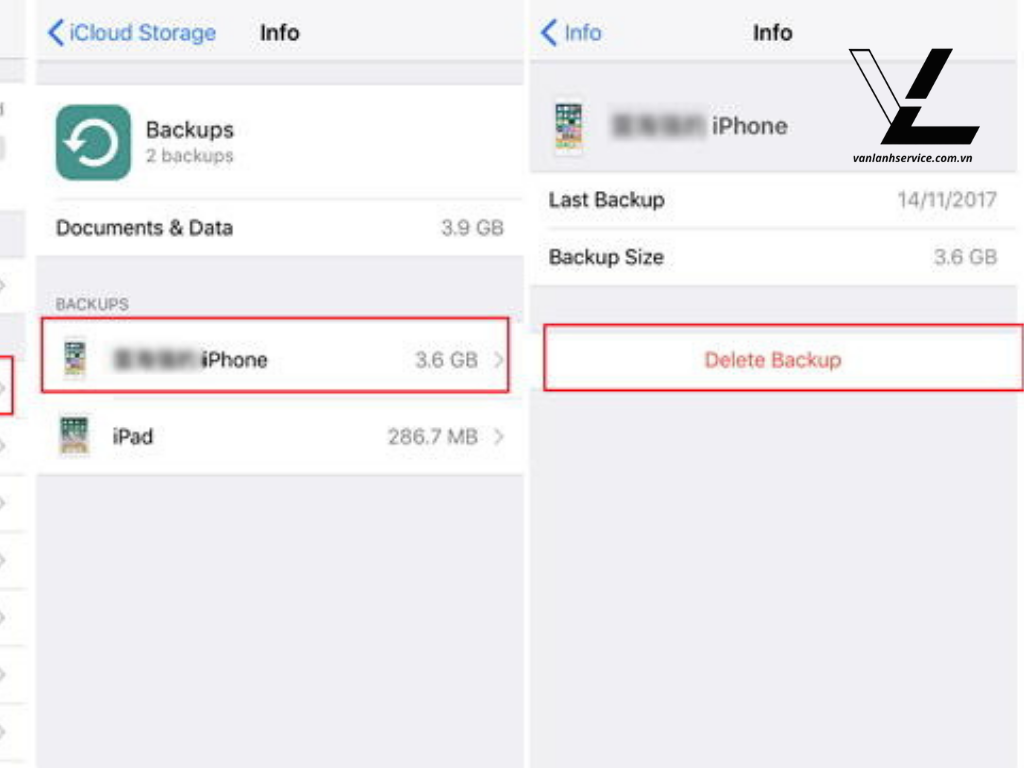
Bản sao lưu cũ chiếm rất nhiều dung lượng. Nếu bạn đã đổi điện thoại, backup cũ có thể không còn cần thiết. Đây là cách xoá bớt dung lượng icloud nhanh và hiệu quả nhất.
Xem và xoá bản sao lưu cũ
Vào Quản lý dung lượng > Sao lưu. Chọn thiết bị không còn sử dụng và nhấn Xoá bản sao lưu. Khi icloud bị đầy, thao tác này có thể giải phóng vài GB. Tuy nhiên chỉ xoá khi chắc chắn không cần khôi phục dữ liệu cũ.
Tắt sao lưu ứng dụng không cần thiết
Trong phần sao lưu, bạn có thể tắt các ứng dụng không quan trọng. Ví dụ game hoặc ứng dụng ít dùng. Điều này giúp giảm dung lượng cho lần sao lưu tiếp theo. Đây là mẹo tối ưu khi icloud hết dung lượng thường xuyên.
Thiết lập sao lưu hợp lý
Không phải ứng dụng nào cũng cần sao lưu. Bạn nên giữ lại danh bạ, tin nhắn và dữ liệu quan trọng. Khi áp dụng cách xoá bớt dung lượng icloud đúng cách, hệ thống sẽ hoạt động nhẹ hơn.
Bước 2: Xoá ảnh và video trên iCloud Photos
Ảnh và video là nguyên nhân hàng đầu khiến icloud đầy. Tuy nhiên cần xoá đúng cách để dung lượng giảm thực sự. Chỉ xoá khỏi thư viện chính chưa đủ.
Xoá ảnh trực tiếp từ iPhone
Vào Ảnh và chọn các file không cần thiết. Sau khi xoá, dung lượng chưa giảm ngay vì còn nằm trong mục Đã xoá gần đây. Khi icloud bị đầy, nhiều người quên bước này.
Làm trống mục “Đã xoá gần đây”
Vào Album > Đã xoá gần đây và xoá vĩnh viễn. Đây là bước bắt buộc trong cách xoá bớt dung lượng icloud liên quan đến ảnh. Nếu không thực hiện, icloud hết dung lượng vẫn không cải thiện.
Xoá ảnh từ iCloud.com
Bạn có thể đăng nhập iCloud.com và xoá ảnh trực tiếp trên web. Thao tác này đồng bộ với tất cả thiết bị. Khi icloud đầy, quản lý trên máy tính đôi khi tiện hơn.
Bước 3: Dọn dẹp iCloud Drive
iCloud Drive lưu nhiều loại tài liệu và file ứng dụng. Đây là nơi thường bị bỏ quên. Khi icloud bị đầy, kiểm tra thư mục lớn là việc nên làm.
Xoá file dung lượng lớn
Vào iCloud Drive và sắp xếp theo dung lượng. Xoá file video, tài liệu không cần thiết. Đây là bước quan trọng trong cách xoá bớt dung lượng icloud.
Quản lý file từ ứng dụng bên thứ ba
Một số app lưu file riêng trong iCloud. Bạn có thể tắt quyền truy cập iCloud của ứng dụng đó. Khi icloud hết dung lượng, việc giới hạn app đồng bộ là cần thiết.
Kiểm tra dữ liệu từ máy Mac
Trên macOS, vào System Settings > Apple ID > iCloud để quản lý. Nhiều file trên Desktop hoặc Documents có thể đang đồng bộ. Nếu icloud đầy, nên kiểm tra kỹ phần này.
Bước 4: Quản lý dữ liệu ứng dụng
Ngoài ảnh và backup, dữ liệu app cũng chiếm nhiều bộ nhớ. Tin nhắn iMessage, ghi âm hoặc dữ liệu game có thể rất lớn. Đây là phần quan trọng trong cách xoá bớt dung lượng icloud.
Kiểm tra ứng dụng chiếm dung lượng cao
Trong mục Quản lý dung lượng, chọn ứng dụng cụ thể. Xem dữ liệu chiếm bao nhiêu MB hoặc GB. Khi icloud bị đầy, thao tác này giúp xác định chính xác nguồn gây đầy.
Tắt quyền đồng bộ iCloud
Bạn có thể tắt iCloud cho ứng dụng không cần thiết. Điều này không xoá dữ liệu trên máy nhưng ngăn đồng bộ mới. Đây là cách kiểm soát icloud hết dung lượng lâu dài.
Xoá dữ liệu trò chơi hoặc app không dùng
Game thường lưu dữ liệu lớn trên iCloud. Nếu không chơi nữa, bạn có thể xoá dữ liệu. Khi icloud đầy, đây là biện pháp giải phóng bộ nhớ hiệu quả.
Bước 5: Tối ưu dung lượng iCloud lâu dài
Sau khi dọn dẹp, bạn nên thiết lập để tránh tình trạng icloud bị đầy lặp lại. Quản lý thông minh giúp duy trì dung lượng ổn định. Đây là bước cuối cùng trong cách xoá bớt dung lượng icloud.
Bật tối ưu hoá dung lượng ảnh
Tính năng này giữ ảnh gốc trên iCloud và bản nhẹ trên máy. Điều này không giảm dung lượng iCloud nhưng tối ưu dung lượng thiết bị. Giúp hệ thống hoạt động mượt hơn.
Nâng cấp gói dung lượng nếu cần
Nếu nhu cầu lưu trữ lớn, nâng cấp lên 50GB hoặc 200GB là lựa chọn hợp lý. Khi icloud hết dung lượng thường xuyên, việc nâng cấp có thể tiết kiệm thời gian hơn xoá liên tục.
Kiểm tra định kỳ dung lượng
Bạn nên kiểm tra mỗi tháng một lần. Điều này giúp phát hiện sớm khi icloud đầy. Việc quản lý thường xuyên giúp hạn chế rủi ro mất dữ liệu.